Organisation
Aufgaben und Termine für die ganze Klasse anlegen und abhaken
Du legst eine Aufgabe oder einen Termin einmal für die ganze Klasse an. Danach hakst du je Schüler ab und siehst, wer noch fehlt.
Eine Aufgabe für die ganze Klasse anlegen
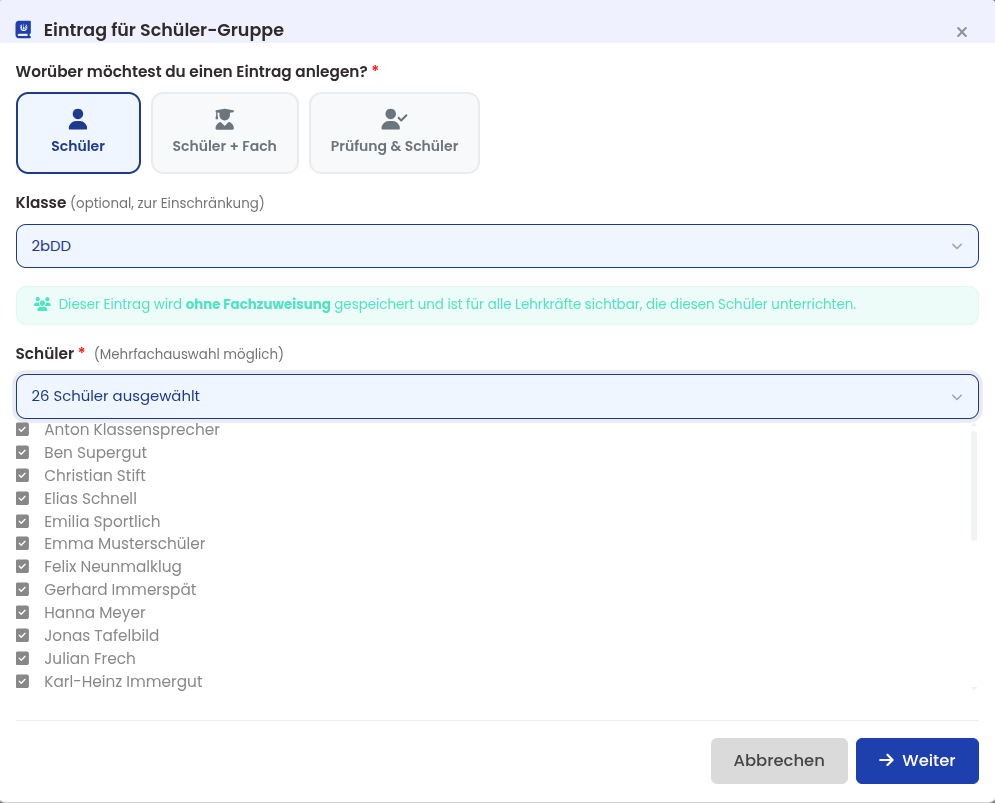
Eine Hausaufgabe betrifft ja selten nur ein Kind. Du legst den Eintrag deshalb einmal an und weist ihn dann mehreren Schülern zu, oder gleich der ganzen Klasse.
- Eintrag anlegen mit Titel, Beschreibung und Fälligkeitsdatum.
- Auf „Schülergruppe erweitern“ klicken.
- Einzelne Schüler auswählen oder „Alle“ markieren.
- Nach dem Speichern hat jeder Schüler seinen eigenen Eintrag.
- Jeder Schüler bekommt einen Eintrag. Abhaken kannst du sie einzeln.
- Die Einträge hängen zusammen. Im Hintergrund haben sie eine gemeinsame Gruppen-ID.
- Später ändern geht auch. Du nimmst einzelne Einträge zur Gruppe dazu oder wieder heraus. Der Fortschritt wird dann neu gezählt.

Wer hat abgegeben und wer noch nicht?
Ein Beispiel aus der 3B. Du legst „Lektüre Kapitel 4 abgeben“ mit Fälligkeit Freitag an und erweiterst auf die ganze Klasse. Damit hast du in einem Schritt 24 Einträge. Am Freitag sammelst du ein und hakst jeden einzeln ab. Neben dem Eintrag steht dann „18 von 24“. Klappst du ihn auf, stehen da die sechs Namen, die noch fehlen, und du kannst nachfragen.
| Funktion | Was sie macht |
|---|---|
| Einzeln abhaken | Du markierst jeden Schüler für sich als erledigt, zum Beispiel beim Einsammeln in der Stunde. |
| Alle abhaken | Haben alle abgegeben, erledigst du die ganze Gruppe mit einem Klick. |
| Fortschrittsanzeige | „3 von 5 erledigt“ steht schon am zugeklappten Eintrag. |
| Detailansicht | Im aufgeklappten Eintrag stehen alle Schüler mit ihrem Stand. |
- Die Strichliste brauchst du nicht mehr. Wer noch fehlt, steht mit Namen in der Detailansicht.
- Der Stand ist für dich gedacht. Der Schüler sieht ihn nur, wenn du den Eintrag für Schüler sichtbar schaltest.
- Auch aus dem Notenblatt. Legst du einen Eintrag aus dem Notenblatt oder einer Prüfung an, sind Schüler, Fach und Prüfung schon verknüpft.

Aufgaben und Termine in der Journalliste
Ist es eine Aufgabe oder ein Termin?
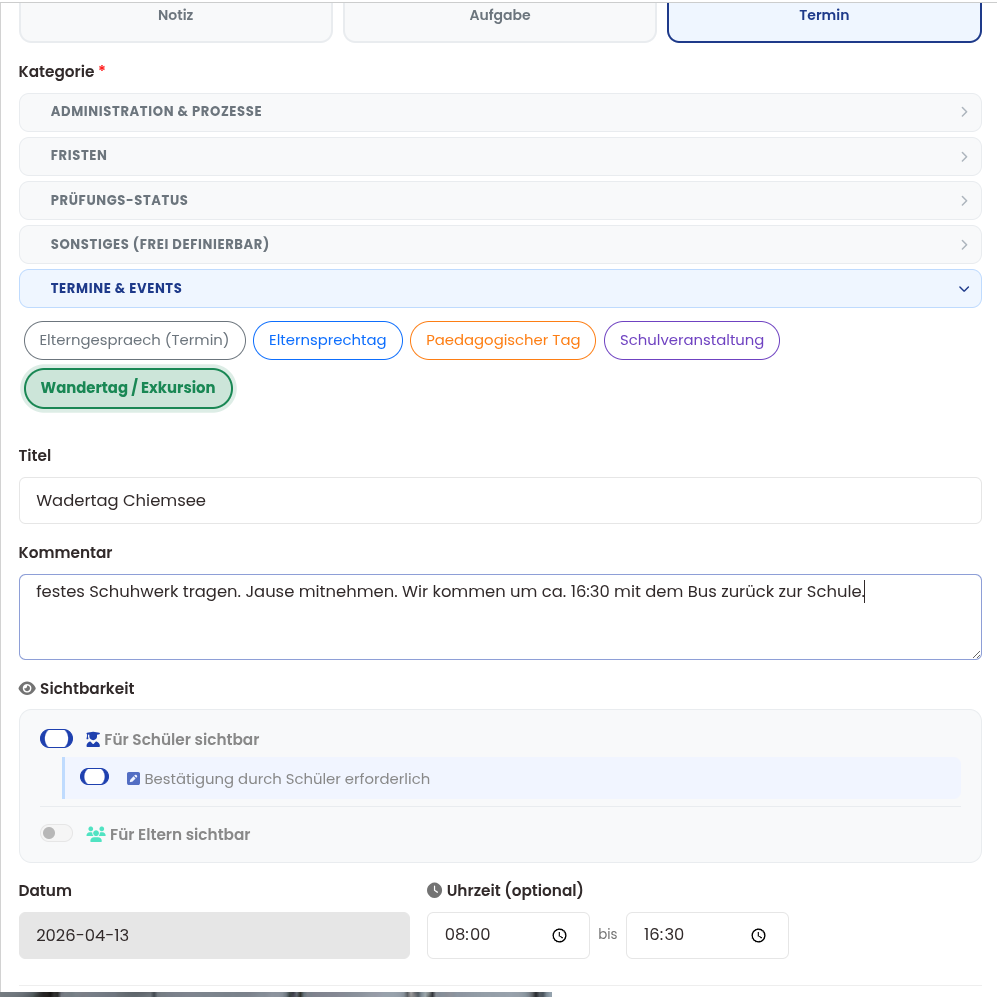
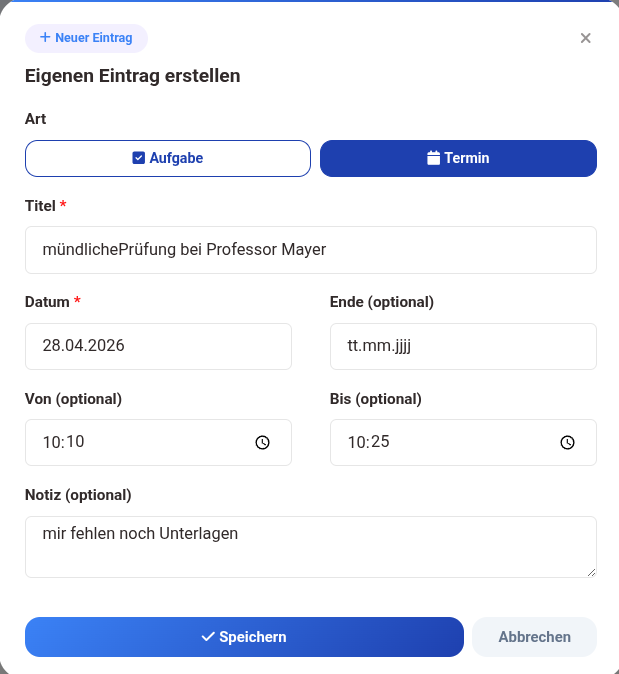
Es gibt zwei Arten von Einträgen. Was erledigt werden muss, ist eine Aufgabe. Hat etwas eine feste Uhrzeit, legst du einen Termin an.
- Aufgabe. Hausaufgaben zum Beispiel, Abgaben oder die Materialkontrolle. Eine Aufgabe hat eine Fälligkeit und wird abgehakt, wenn sie erledigt ist.
- Termin. Also etwa ein Elterngespräch, eine Konferenz oder ein Ausflug. Er hat Beginn und Ende und landet im Kalender, ohne dass du noch etwas tun musst.
- Auch im eigenen Kalender. Mit dem Kalender-Abo erscheinen Aufgaben und Termine in Outlook, Google oder Apple Calendar.

Häufige Fragen
Probier es mit einer Klasse aus
30 Tage kostenlos, ohne Kreditkarte, und verlängert wird nichts automatisch. Für den Anfang reicht eine Klasse mit Schülerliste und ein paar ersten Noten. Dann merkst du schon, ob es dir liegt. Was es danach kostet, steht auf der Preisseite.