Organisation
Klassenliste aus Excel oder CSV importieren
Lade deine Klassenliste als Excel- oder CSV-Datei hoch, dann musst du keinen Schüler einzeln eintippen. Die Spalten werden erkannt. Vor dem Speichern siehst du eine Vorschau, und wer schon angelegt ist, fällt dort auf.
Die Klassenliste kommt als Excel oder CSV
Eine ganze Klasse von Hand einzutippen dauert, und Tippfehler passieren dabei schnell. Ein vertauschter Buchstabe reicht, und später passt die Zuordnung nicht. Beim Import übernimmst du die Namen so, wie sie in der offiziellen Klassenliste stehen. Danach stehen die Schüler in der Klassenverwaltung, wo Fächer und Gruppen dazukommen. Hast du keine Liste aus der Schulverwaltung, nimm die Vorlage als Excel oder als CSV. Darin findest du die Spalten Vorname, Nachname und E-Mail.
- Excel geht. Dateien als .xlsx oder .xls, zum Beispiel der Export aus deiner Schulverwaltung oder eine Liste, die du selbst führst.
- CSV geht auch. Dateien mit Komma oder Semikolon als Trennzeichen (.csv, .txt). Welches Zeichen in deiner Datei steckt, wird beim Einlesen erkannt.
- Die Liste hast du schon. Die üblichen Programme der Schulverwaltung exportieren als Excel oder CSV. Gebraucht werden nur Vor- und Nachname. Die E-Mail-Adresse ist freiwillig, hilft dir aber, jeden Schüler später eindeutig zuzuordnen.
- Keine Vorbereitung. Spalten, die nicht gebraucht werden, bleiben unbeachtet. Kommen neue Schüler dazu, gehst du denselben Weg noch einmal.

In der Klassenverwaltung startest du den Import
Deine Spalten werden erkannt
Eine feste Vorlage brauchst du nicht. Gesucht wird nach den üblichen Überschriften, und ob da „Vorname", „Firstname" oder „Rufname" steht, ist gleich.
| Wird erkannt als | Mögliche Überschriften (Beispiele) |
|---|---|
| Vorname | vorname, firstname, vname, rufname |
| Nachname | nachname, surname, nname |
| email, mail, schul-mail, office365 |
- Die Reihenfolge ist egal. Eine Spalte wird an ihrer Überschrift erkannt. Ob sie vorne oder hinten steht, macht nichts.
- Zwei Spalten sind Pflicht. Vorname und Nachname müssen da sein, alles andere ist freiwillig.
- Andere Spalten stören nicht. Was sonst noch in der Datei steht, wird übergangen.
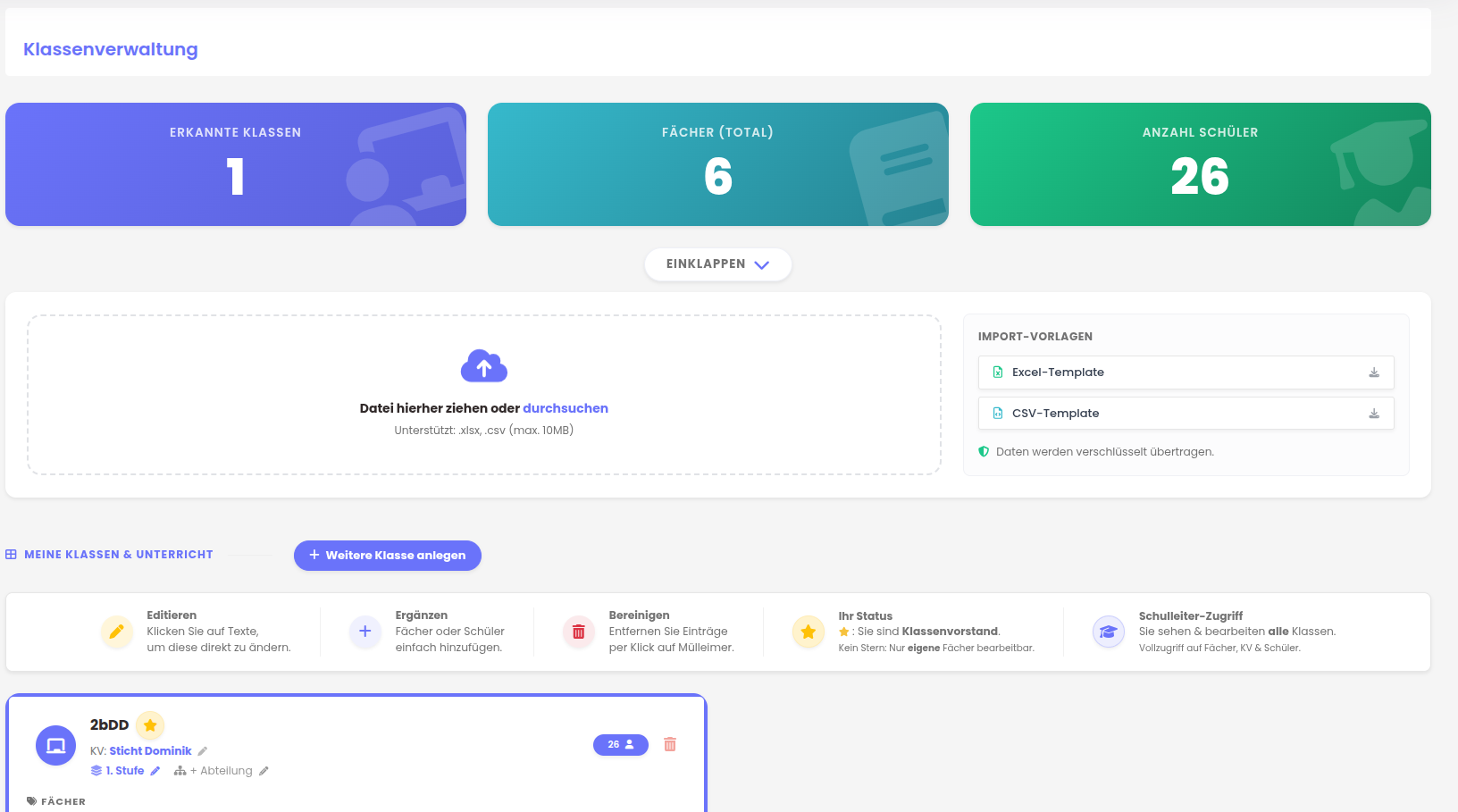
Eine Klasse auswählen
Vor dem Speichern siehst du, was passiert
Bevor etwas gespeichert wird, bekommst du eine Vorschau. Darin ist jeder Eintrag einer von drei Gruppen zugeordnet. Gespeichert wird erst, wenn du bestätigst.
- Neu. Schüler, die es noch nicht gibt, werden angelegt.
- Schon vorhanden. Stimmen Name und E-Mail mit einem angelegten Schüler überein, wird der Eintrag übersprungen. Doppelt gibt es dann niemanden.
- Gleicher Name. Gibt es den Namen schon, aber mit anderen Daten, entscheidest du, ob es dieselbe Person ist.
- Die Datei auswählen und hochladen.
- Die Vorschau durchsehen. Neue, vorhandene und unklare Einträge sind gekennzeichnet.
- Bei gleichen Namen mit einem Klick entscheiden.
- Die Zusammenfassung bestätigen.
- Danach steht da, wie viele Schüler neu angelegt, verknüpft oder übersprungen wurden.
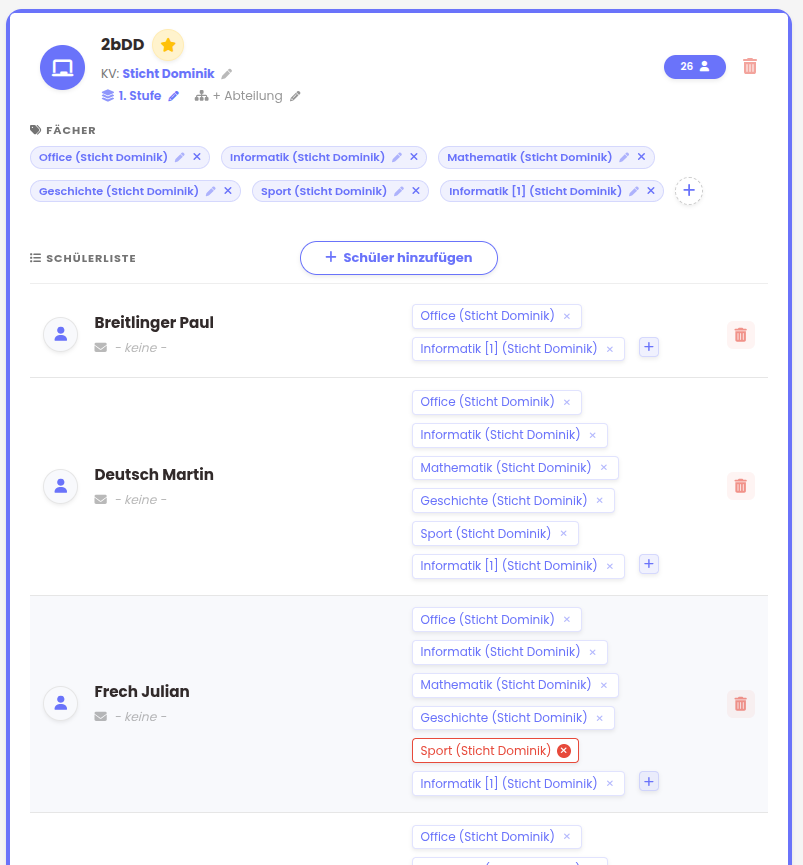
Die fertige Schülerliste einer Klasse
Nach dem Import teilst du die Schüler den Fächern zu
Jetzt sind die Schüler in deiner Klasse. Als Nächstes teilst du sie in der Klassenverwaltung den Fächern zu, die sie bei dir haben.
- Nicht jeder ist in jedem Fach. Bei Wahlpflichtfächern oder geteilten Gruppen nimmst du nur die Schüler dazu, die bei dir sitzen.
- Schon in allen Prüfungen. Teilst du einen Schüler einem Fach zu, steht er auch in den Prüfungen, die es dort schon gibt.
- Klassenwechsel im Lauf des Jahres. Kommt ein Schüler später dazu, ist er mit einem Klick überall dort, wo er hingehört.
- Die 1c war in drei Minuten drin. Eine Lehrkraft exportiert die „1c" mit 24 Schülern als Excel-Datei. Die Spalten heißen „Rufname", „Nname" und „Office365", zugeordnet werden sie trotzdem richtig. 22 Schüler sind neu, zwei tauchen mit gleichem Namen auf, weil sie schon im Vorjahr angelegt waren. Die Lehrkraft markiert beide als dieselbe Person und bestätigt. Einen Namen getippt hat sie dabei nicht.

Die Prüfungen eines Fachs
Häufige Fragen
Probier es mit einer Klasse aus
30 Tage kostenlos, ohne Kreditkarte, und verlängert wird nichts automatisch. Für den Anfang reicht eine Klasse mit Schülerliste und ein paar ersten Noten. Dann merkst du schon, ob es dir liegt. Was es danach kostet, steht auf der Preisseite.