Leistungsbeurteilung
Noten schnell ins Notenblatt eintragen, mit Teilpunkten je Aufgabe
Mit Tab gehst du zügig durch die Klasse und trägst die Punkte ins Notenblatt ein. Teilpunkte vergibst du je Aufgabe, und die Mitarbeit bekommt gleich in der Stunde ein Plus oder Minus.
Punkte eintippen und mit Tab weiter
Jede Prüfung ist eine Spalte, jeder Schüler eine Zeile. Du tippst die erreichten Punkte in die Zelle und springst zur nächsten.
- Die Maus brauchst du nicht. Mit Tab oder Enter gehst du von Zelle zu Zelle. Jede Eingabe wird gleich gespeichert, ohne dass die Seite neu lädt.
- Die Note steht in der Zelle. Sobald die Punkte drin sind, siehst du dort die passende Note.
- Bonuspunkte sind möglich. Für Bonusaufgaben kannst du auch mehr als die Höchstpunktzahl eintragen, bis zu einer Obergrenze. Darüber gibt es einen Hinweis.

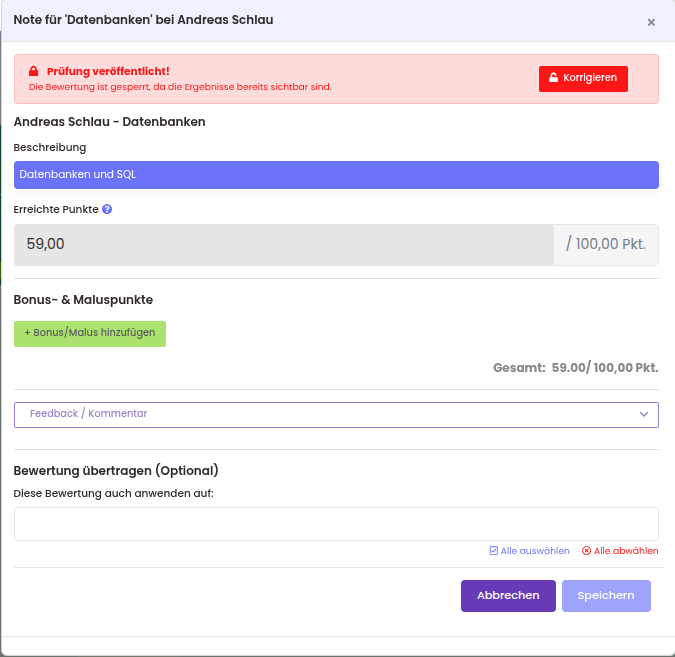
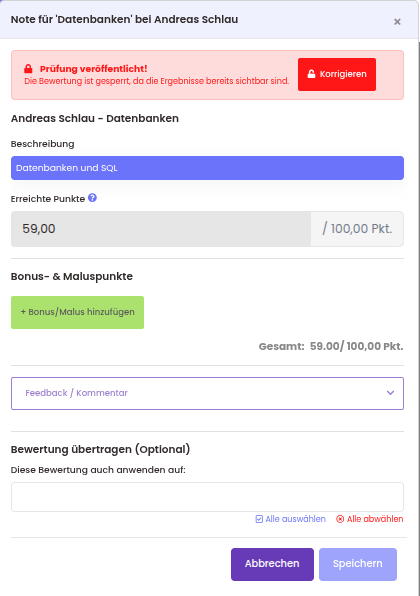
Teilpunkte für jede Aufgabe
Eine Gesamtpunktzahl reicht oft. Du kannst eine Prüfung aber auch in einzelne Aufgaben aufteilen und die Punkte je Aufgabe vergeben.
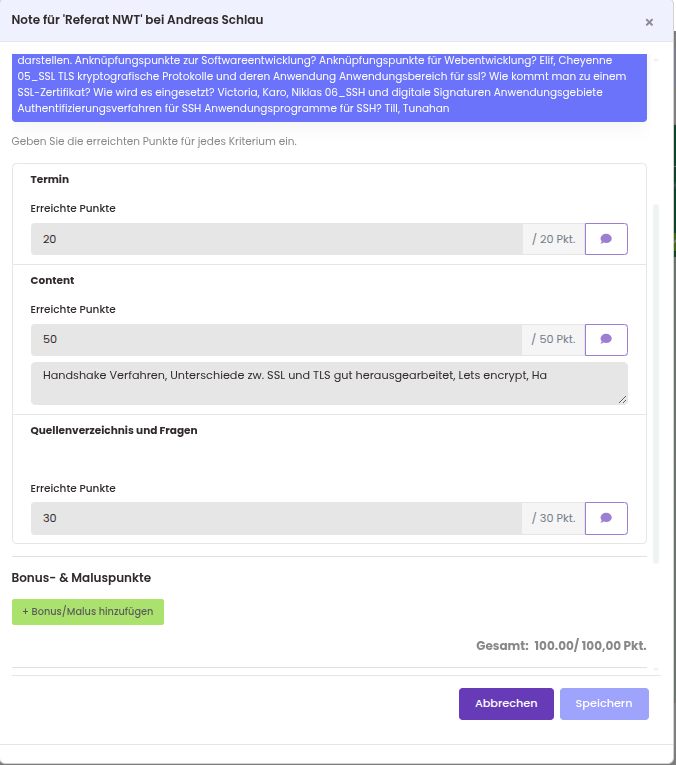
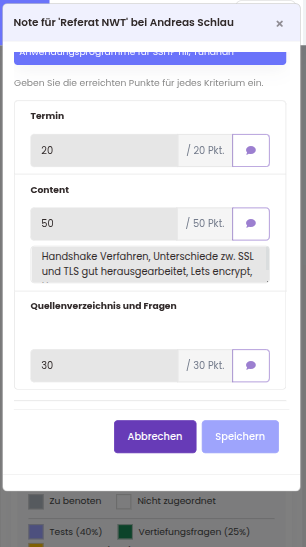
- Die Aufgaben legst du einmal an. Jede bekommt einen Namen und ihre Höchstpunkte. Beim Korrigieren trägst du dann nur noch die erreichten Teilpunkte ein.
- Zusammenzählen musst du nichts. Die Gesamtpunktzahl ergibt sich aus den Teilpunkten, verrechnen kannst du dich also nicht.
- Du siehst, wo es hakt. Für die ganze Klasse siehst du, welche Aufgabe gut gelöst wurde und welche nicht. Schüler können später nachsehen, wo ihnen Punkte gefehlt haben.
- Ein Beispiel aus der 6A. Die Schularbeit hat vier Aufgaben. Du trägst je Schüler die Teilpunkte ein und gehst mit Tab weiter. Nach 28 Schülern ist klar, dass Aufgabe 3 in der ganzen Klasse schlecht lief. Das nimmst du in die Nachbesprechung mit. Extra ausgewertet hast du dafür nichts.
Plus und Minus gleich in der Stunde
Für Gewichtungen, die übers ganze Jahr laufen, etwa die Mitarbeit, kannst du die Schnellerfassung einschalten.
- Ein Klick in die Zelle. Damit gibst du ein Plus oder ein Minus. Eine Wortmeldung ist so in ein paar Sekunden eingetragen.
- Eine Notiz, wenn du magst. Zu jedem Plus oder Minus kannst du kurz aufschreiben, warum.
- Auch mitten im Unterricht. Was in der Stunde passiert, steht so noch in der Stunde im Notenblatt.
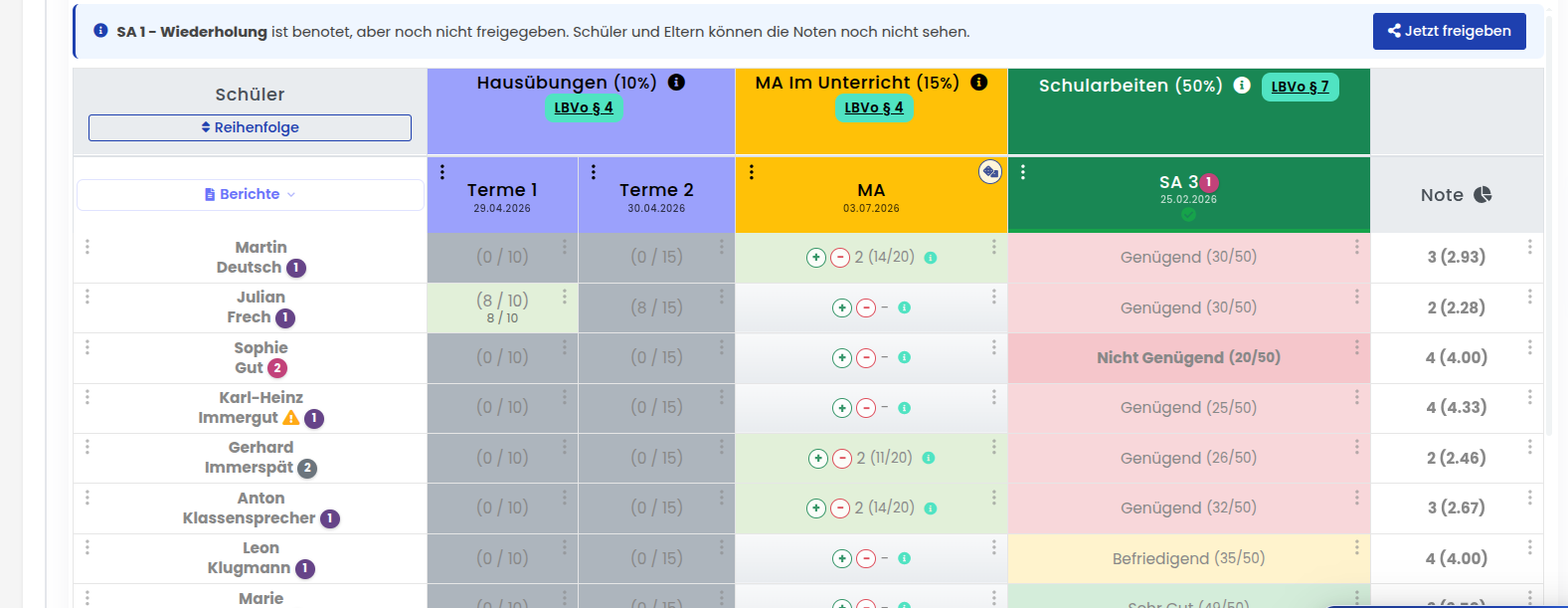
Plus und Minus in der Spalte Mitarbeit
Häufige Fragen
Probier es mit einer Klasse aus
30 Tage kostenlos, ohne Kreditkarte, und verlängert wird nichts automatisch. Für den Anfang reicht eine Klasse mit Schülerliste und ein paar ersten Noten. Dann merkst du schon, ob es dir liegt. Was es danach kostet, steht auf der Preisseite.