Organisation
Im Vergleichs-Viewer Aufgabe und Abgabe nebeneinander bewerten
Aufgabenstellung, Abgabe und Bewertung stehen in einem Fenster nebeneinander. Du trägst Punkte und Note gleich dort ein und gehst weiter zum nächsten Schüler.
Links die Aufgabe, in der Mitte die Abgabe, rechts die Note
Im Vergleichs-Viewer hast du alles zum Bewerten in einer ruhigen Ansicht beisammen. Zwischen Fenstern hin- und herspringen musst du nicht mehr.
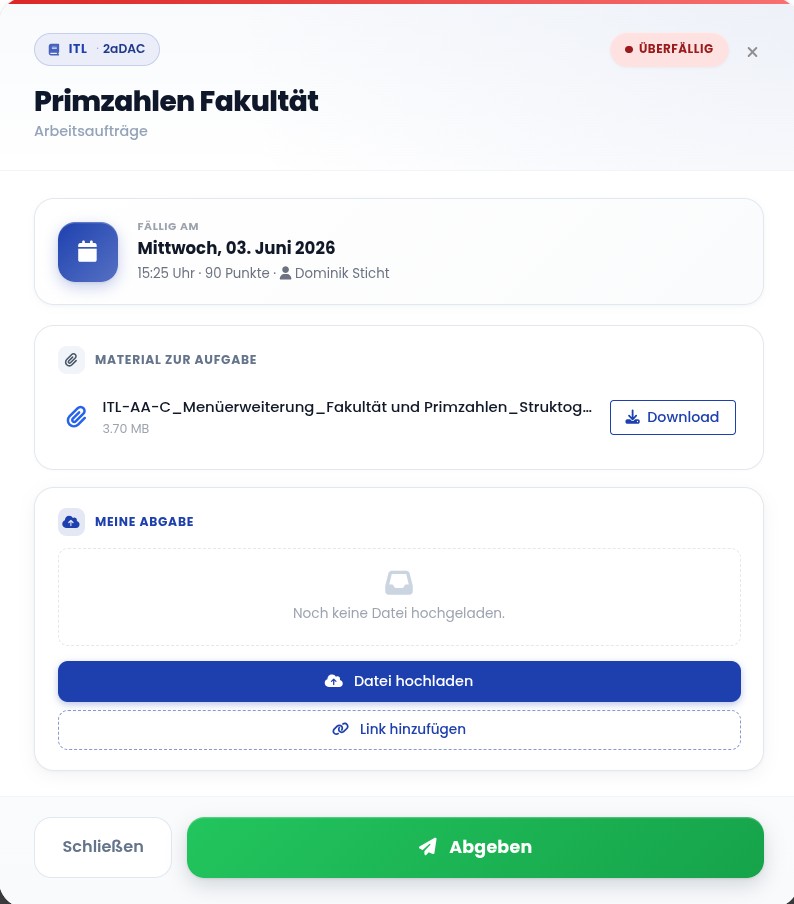
- Die Aufgabenstellung bleibt stehen. Die Angabe und dein Lehrkraft-Material siehst du beim Korrigieren die ganze Zeit.
- Die Abgabe liegt daneben. In der Mitte siehst du die hochgeladene Lösung des Schülers, den du gerade ausgewählt hast.
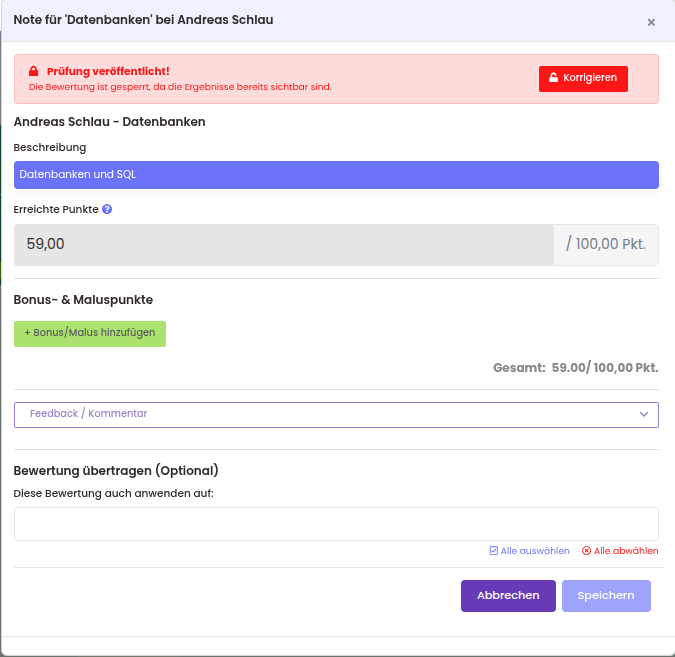
- Punkte und Note gleich dort. Die Bewertung trägst du ein, ohne den Viewer zu verlassen.
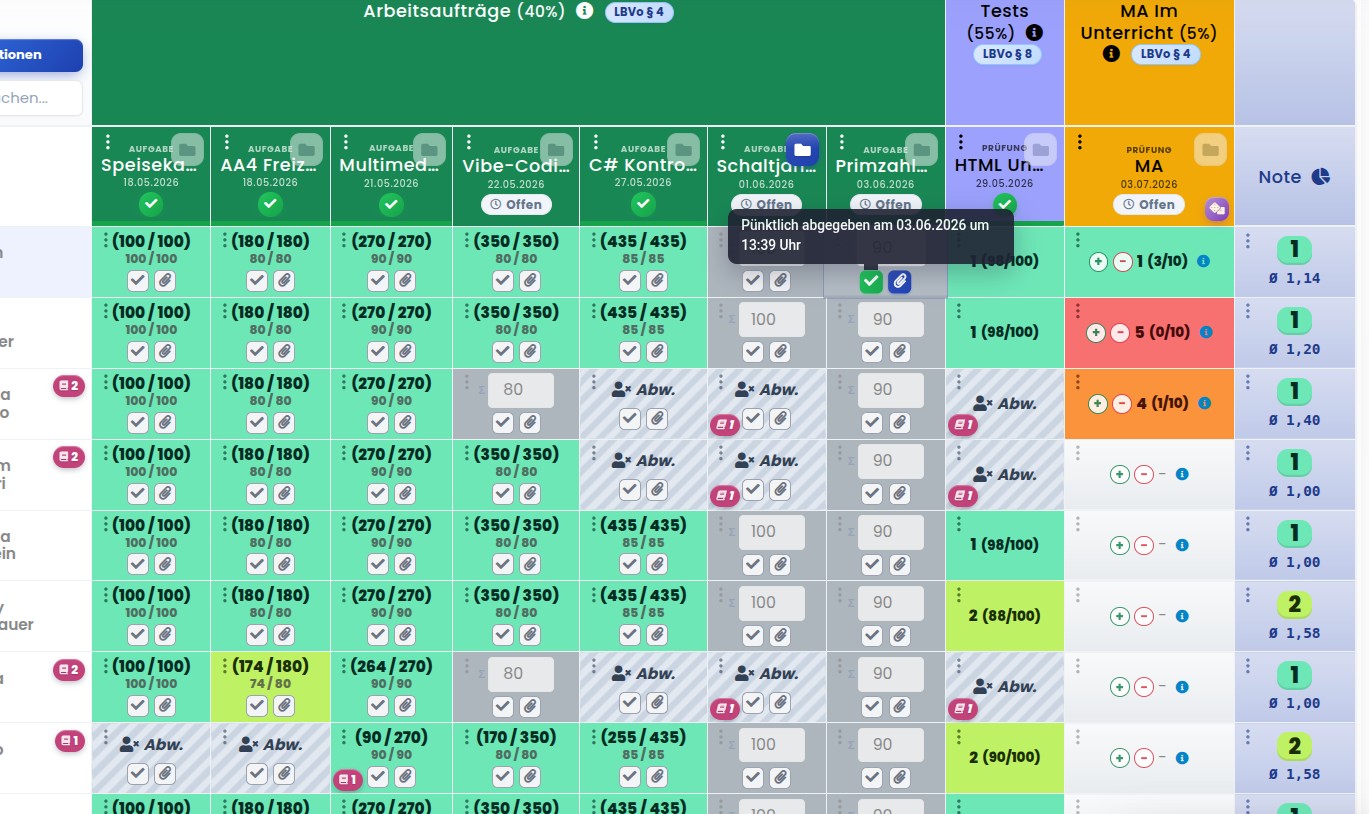
- Kein Abtippen. Was du hier einträgst, steht danach auch im Notenblatt.
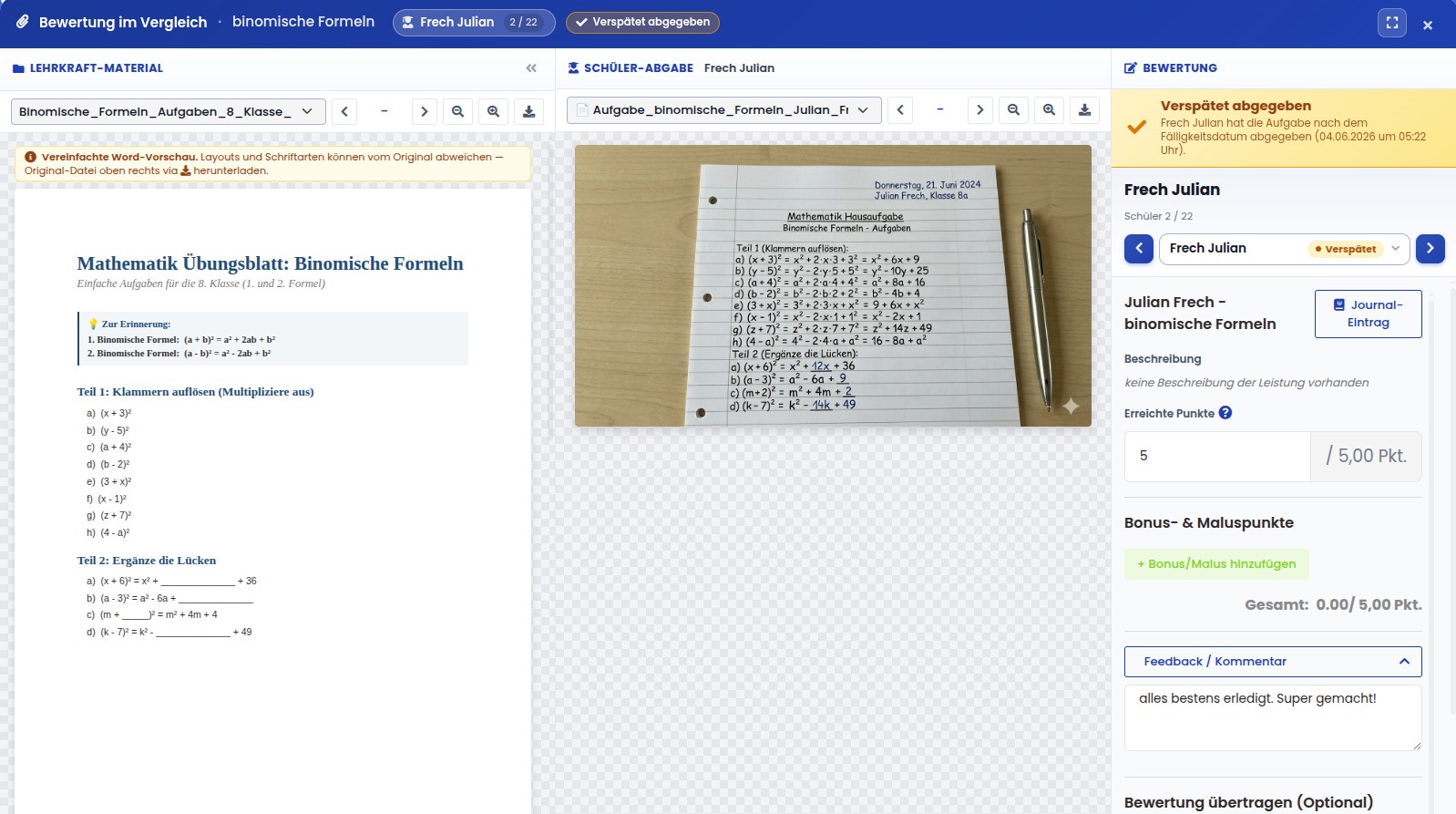
Aufgabe, Abgabe und Bewertung in einem Fenster
Von Schüler zu Schüler, ohne den Viewer zu schließen
Du liest die Aufgabe, schaust dir die Abgabe an, setzt die Note und gehst zum nächsten Schüler. Die ganze Klasse korrigierst du so in einem Durchgang.
- Der Schüler-Wechsler. Mit ihm gehst du vor und zurück durch die Klasse, und die Aufgabenstellung bleibt dabei stehen.
- Ein Statuspunkt je Schüler. Er zeigt dir, wer pünktlich, wer zu spät und wer noch gar nicht abgegeben hat.
- Vollbild. Am Tablet rückt die Spalte für die Bewertung nach vorn, am großen Bildschirm siehst du alles gleichzeitig.
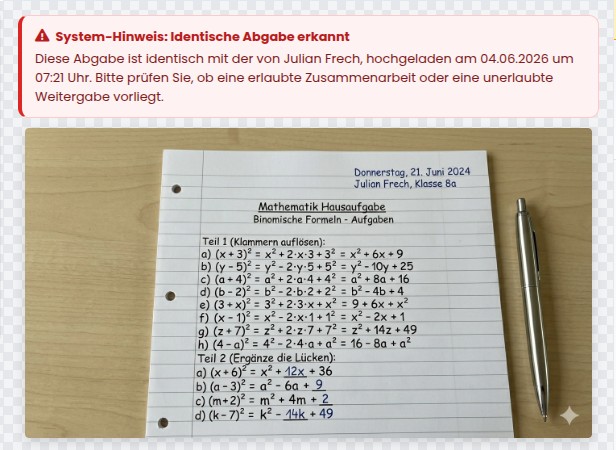
- Hinweis auf gleiche Abgaben. Lädt ein Schüler eine Datei hoch, die bis aufs Bit mit der eines anderen übereinstimmt, weist der Viewer darauf hin.
Die gängigen Formate öffnen sich im Browser
Die üblichen Dateitypen zeigt der Viewer an, ohne dass du etwas herunterlädst, und du kannst blättern und zoomen. Ältere Word-Dateien wandelt der Server in eine lesbare Ansicht um.
| Format | So zeigt es der Viewer |
|---|---|
| Im Browser, zum Blättern und Zoomen | |
| Bilder (JPG, PNG, HEIC, WebP) | In passender Größe, zum Zoomen |
| Word (.docx) | Formatierte Vorschau im Browser |
| Word (.doc, alt) | Am Server in eine PDF-Ansicht umgewandelt |
| Excel (.xlsx) | Als übersichtliche Tabelle |
| Sonstige | Download mit einem Klick |
Häufige Fragen
Probier es mit einer Klasse aus
30 Tage kostenlos, ohne Kreditkarte, und verlängert wird nichts automatisch. Für den Anfang reicht eine Klasse mit Schülerliste und ein paar ersten Noten. Dann merkst du schon, ob es dir liegt. Was es danach kostet, steht auf der Preisseite.