Organisation
Klassenverwaltung: Klassen, Schüler, Fächer und Gruppen an einem Ort
Klassen, Schüler, Fächer und Gruppen hast du an einem Ort. Als Klassenvorstand siehst du alles, gibst bei Bedarf Rechte weiter und liest Schülerlisten aus Excel oder CSV ein.
Klassen, Schüler und Fächer an einem Ort
Oft verteilen sich die Klassen auf viele Excel-Listen, und Schülerdaten werden abgetippt. Bei geteilten Gruppen geht leicht etwas durcheinander, und wer wofür zuständig ist, bleibt manchmal offen. In Notenheld hast du das alles an einer Stelle. Ferien, Feiertage und Schultypen sind je Bundesland schon vordefiniert.
- Klasse anlegen. Eine neue Klasse hast du mit wenigen Klicks angelegt. Die Schüler trägst du von Hand ein oder importierst sie.
- Stammdaten an einer Stelle. Adressen und Kontaktdaten gibt es nur einmal. Ändert sich etwas, trägst du es auch nur einmal ein.
- Die Stundentafel der Klasse. Hier legst du Pflicht- und Wahlfächer an und trägst ein, wer sie unterrichtet.

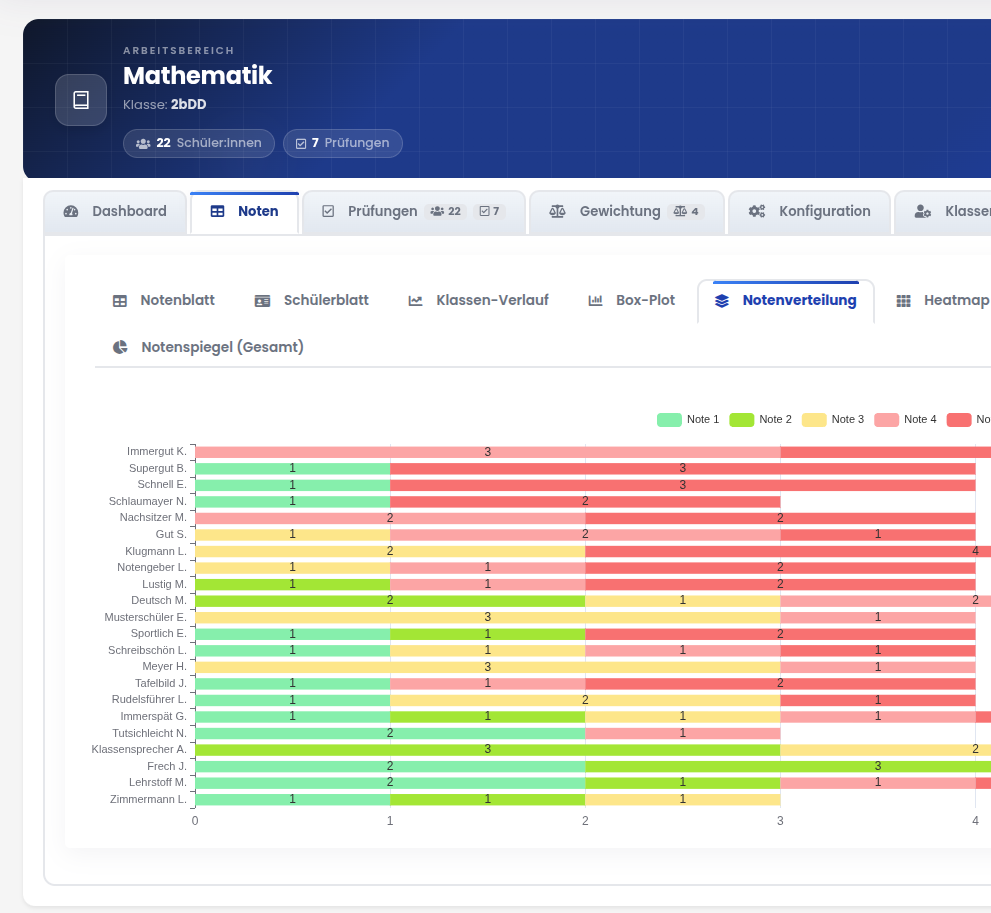

Als Klassenvorstand siehst du die ganze Klasse
Du kümmerst dich um die Stammdaten und teilst die Fächer zu.
- Schüler und Fächer. Wer in der Klasse ist und wer welches Fach besucht, trägst du zentral für die ganze Klasse ein.
- Rechte abgeben. Brauchst du Unterstützung, gibst du Rechte für eine Weile an Stellvertreter oder Fachlehrer weiter und teilst dir so die Verwaltungsarbeit mit ihnen.
- Alle Fächer zusammen. Du siehst alle Fächer der Klasse, auch die, die du selbst nicht unterrichtest.
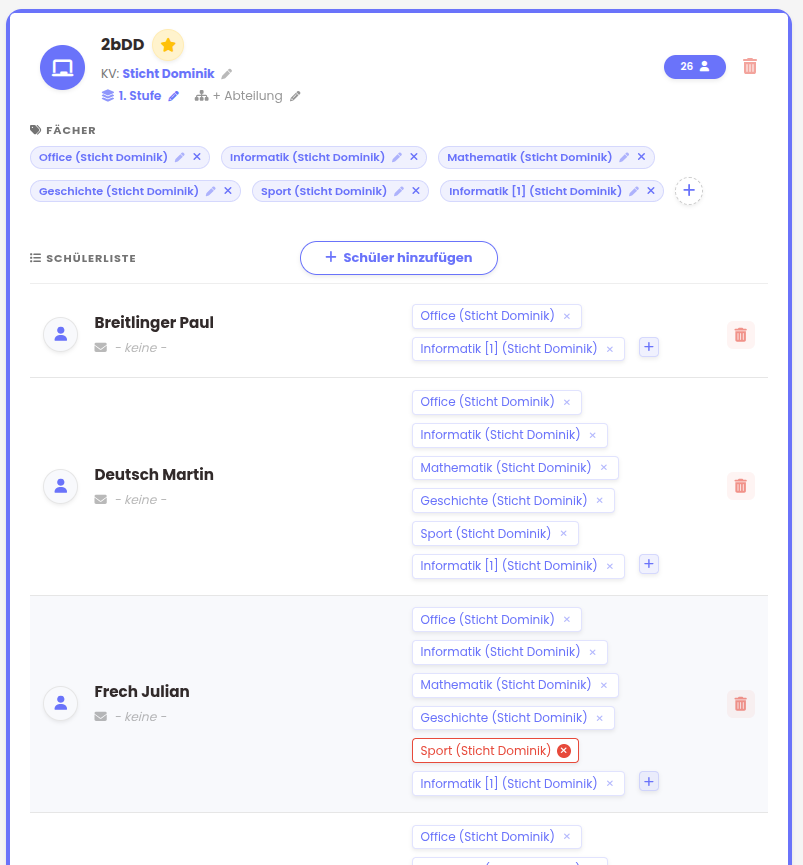
Eine Klasse im Detail
Gruppen teilen und Listen importieren
Manche Fächer werden in Gruppen unterrichtet. Die Schülerdaten holst du dir aus deinen vorhandenen Listen.
- Sprachgruppen, Werken, Sport. Ein Fach lässt sich in Gruppen teilen, etwa Englisch und Französisch oder Werken und Textil.
- Zuordnen mit der Maus. Die Schüler ziehst du in die passende Gruppe.
- Excel oder CSV einlesen. Deine Listen werden eingelesen, Schüler und Klassen erkannt und zugeordnet. Auf Wunsch klappt das auch mit Fächern wie „Deutsch (Müller)".
- Vor dem Speichern kommt eine Vorschau. Darin siehst du, was importiert wird.
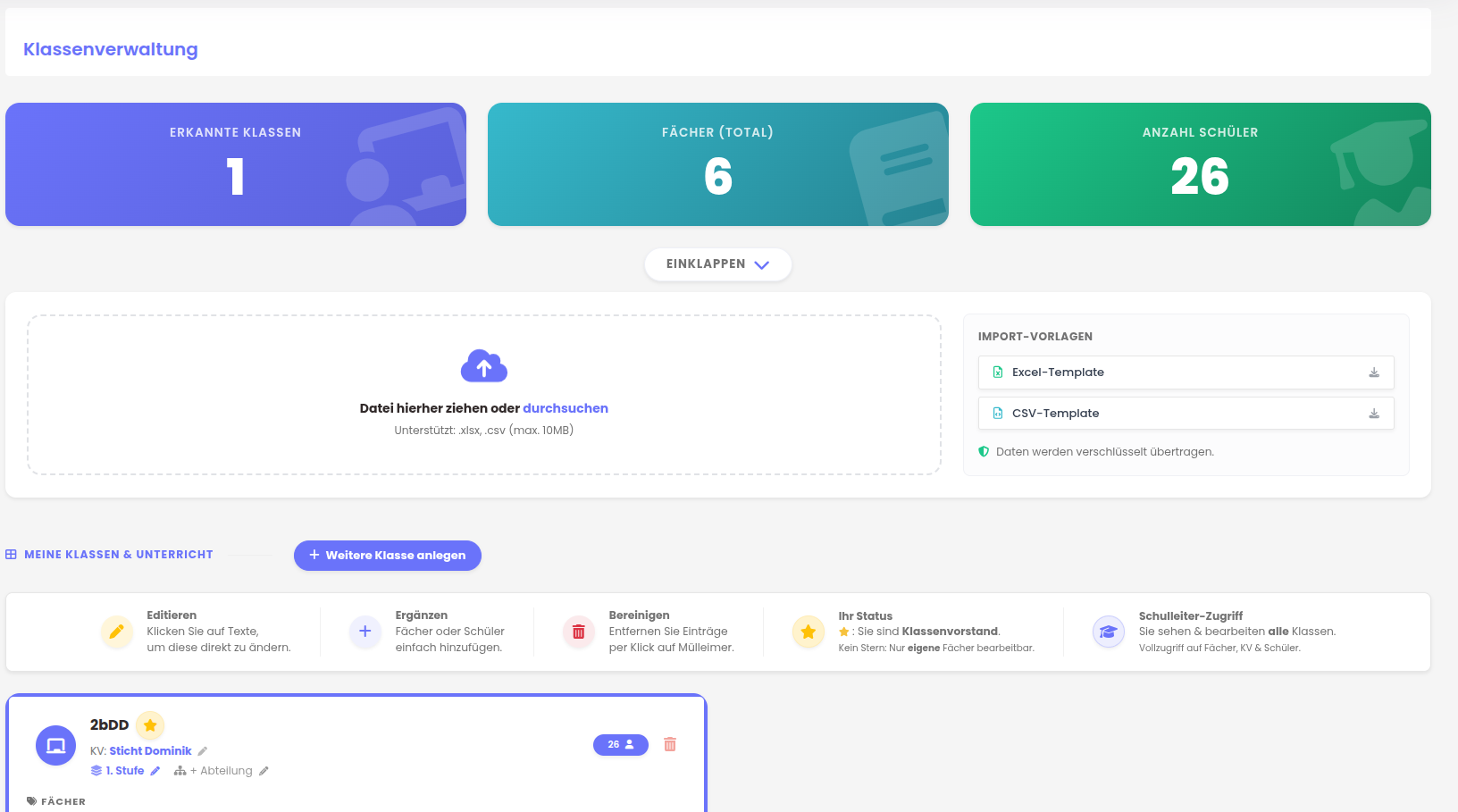
Auswahl in der Klassenverwaltung
Häufige Fragen
Probier es mit einer Klasse aus
30 Tage kostenlos, ohne Kreditkarte, und verlängert wird nichts automatisch. Für den Anfang reicht eine Klasse mit Schülerliste und ein paar ersten Noten. Dann merkst du schon, ob es dir liegt. Was es danach kostet, steht auf der Preisseite.