Organisation
Erste Schritte beim Einrichten von Notenheld
Ein Assistent führt dich Schritt für Schritt durch die Einrichtung, von der Klasse über Fächer, Schüler und Gewichtung bis zur ersten Prüfung.
Nach dem ersten Login führt dich ein Assistent
Nach der Anmeldung kommt ein kurzes Begrüßungsfenster, danach geht der Assistent für die Einrichtung auf. Er zeigt dir jeweils, was als Nächstes dran ist. Die Schülerliste holst du dir per Import aus Excel oder CSV.
- Das Nächste ist markiert. Der Assistent hebt auf der Seite hervor, wo du als Nächstes klickst. Ein Satz erklärt, worum es geht, und du machst gleich dort weiter.
- Du siehst, wie weit du bist. Eine Anzeige listet die erledigten und die offenen Schritte.
- Erledigtes wird abgehakt. Hast du eine Klasse oder ein Fach angelegt, ist der Schritt gleich abgehakt.
- Überspringen geht. Was du jetzt noch nicht machen willst, lässt du aus und holst es später nach. Der Assistent merkt sich, wo du warst.

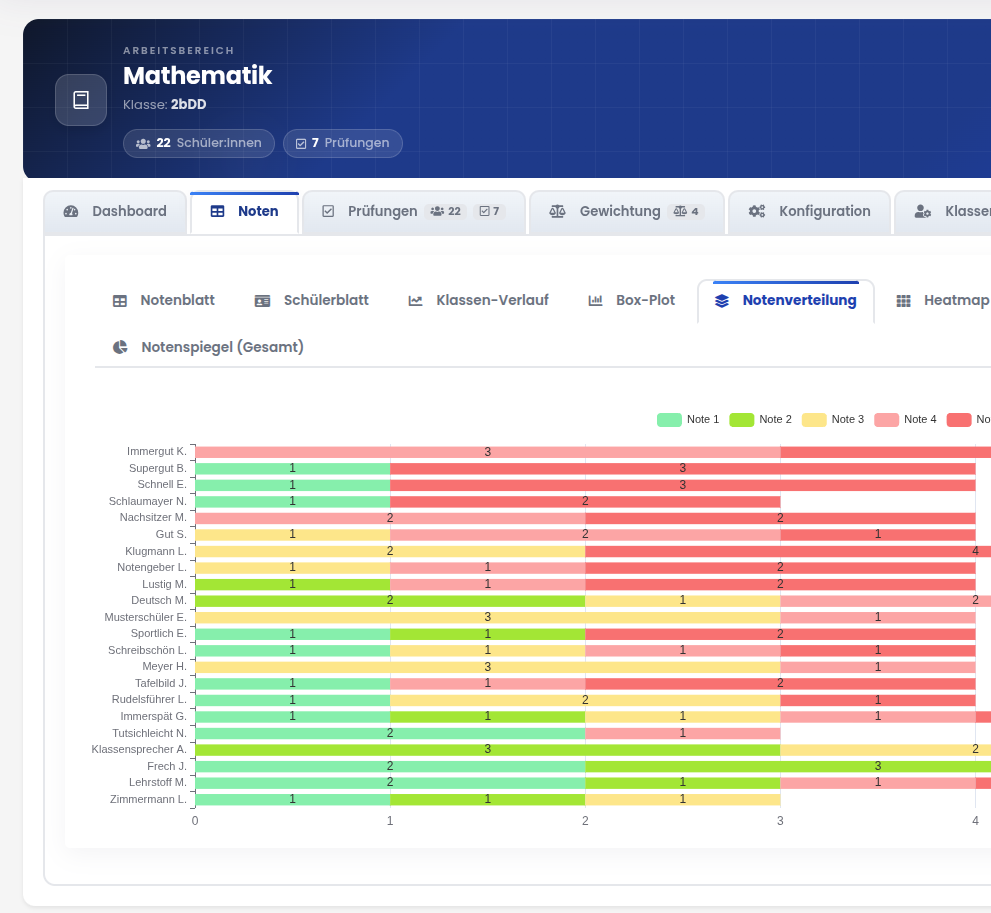

Die Einrichtung hat sechs Schritte
Jeder Schritt baut auf dem davor auf. Fehlt noch etwas, bleibt der Schritt gesperrt. Die Reihenfolge kann also nicht durcheinandergeraten. Was du später an Klassen und Fächern änderst, machst du in der Klassenverwaltung.
- Klasse anlegen. Das ist die Gruppe, die du zusammen unterrichtest, etwa „3a" oder „HIF 1". Du gibst ihr einen Namen und bist fertig.
- Fach hinzufügen. Hier trägst du die Fächer ein, die du in der Klasse unterrichtest.
- Schüler hinzufügen. Das geht einzeln oder, viel schneller, als Liste aus Excel oder CSV.
- Fach zuordnen. Die Schüler kommen in das Fach, das sie bei dir haben. Damit ist klar, wer in welchem Notenblatt steht.
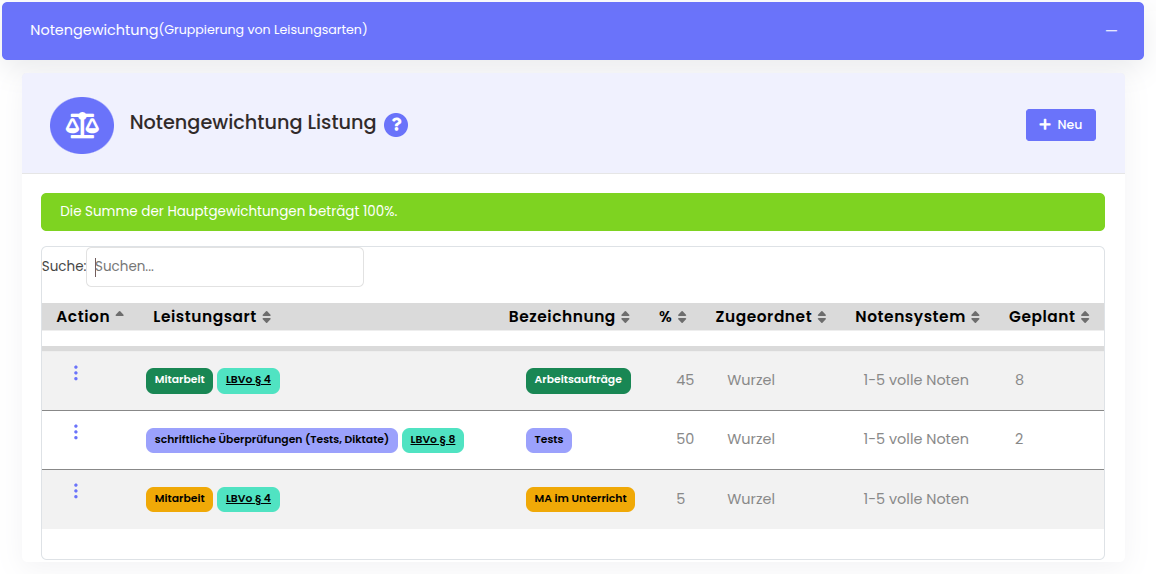
- Notengewichtung festlegen. Hier legst du fest, wie stark jede Leistungsart zählt. Zum Beispiel schriftliche Prüfungen 60 %, Mitarbeit 25 % und Übungen 15 %.
- Erste Prüfung anlegen. Das kann ein Test sein, eine schriftliche Prüfung oder eine Mitarbeitsnote. Ab jetzt trägst du nur noch Punkte ein, die Noten werden ausgerechnet.
- Du bleibst nicht hängen. Ein gesperrter Schritt zeigt dir, was vorher noch fehlt.
- Technisches Wissen brauchst du keines. Wer eine Datei hochladen und Namen eintippen kann, kommt durch.
- Meist unter einer halben Stunde. So lange dauert es für eine Klasse, wenn du die Schülerliste importierst. In den 30 Tagen, die du kostenlos testen kannst, bleibt also genug Zeit.
Demo-Klasse und fertige Vorlagen
Damit du weniger tippen musst, gibt es eine Beispielklasse zum Ausprobieren und Vorlagen für die Gewichtung. Für die zweite Klasse kopierst du Gewichtung und Prüfungen. Wie das geht, steht unter „Gewichtungen und Prüfungen kopieren".
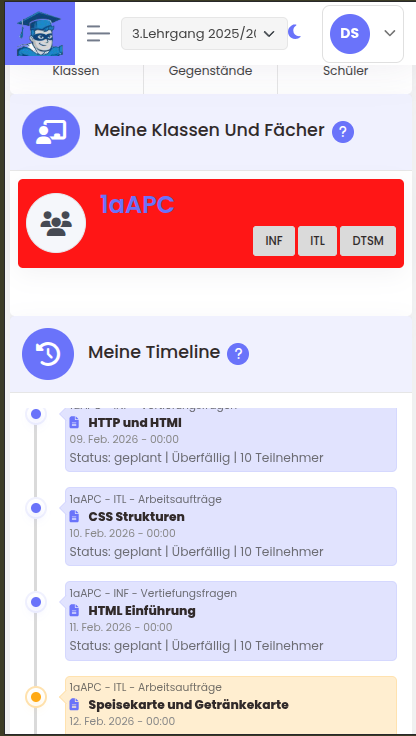
- Die Demo-Klasse. Mit „Demo-Klasse anlegen" im Dashboard bekommst du eine vollständige Beispielklasse mit Schülern, Fächern und Gewichtungen. Darin kannst du alles ausprobieren, deine eigenen Klassen bleiben unberührt.
- Die Demo-Klasse lässt sich wieder löschen. „Demo-Klasse entfernen" löscht alle Beispieldaten wieder.
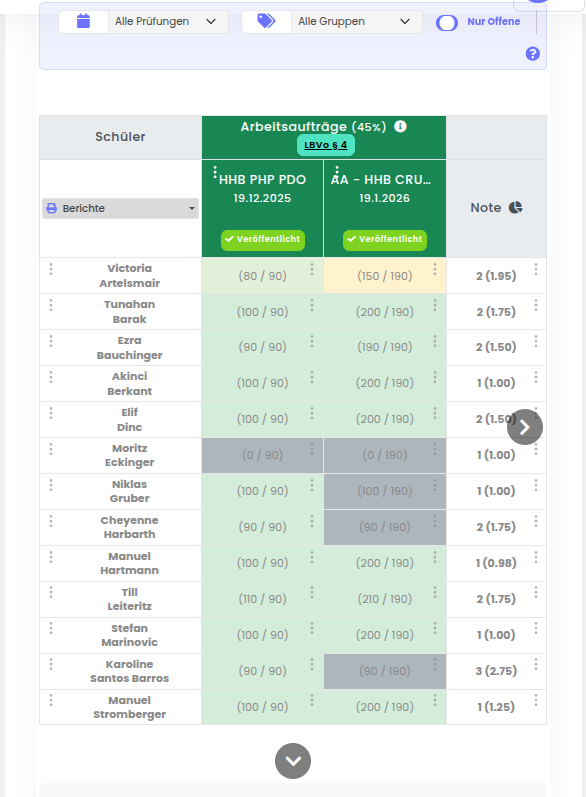
- Vorlagen für Österreich und Deutschland. Du hakst die Leistungsarten an, die du brauchst, und hast die Gewichtung in einem Durchgang beisammen. Jede Vorlage hat ihre Rechenart und eine Farbe. Die Prozente lassen sich danach noch ändern.
- Die Prüfung kommt gleich mit. Braucht eine Vorlage eine Prüfung, etwa die Sammel-Aufgabe für die Mitarbeit, wird sie mit angelegt.
| Vorlage | So wird gerechnet |
|---|---|
| Schularbeit (AT), Klassenarbeit (DE), Test, Diktat | Jede Arbeit bekommt eine eigene Note. |
| Mitarbeit (MA allg.) | Du trägst laufend Plus, Kreis und Minus ein. Dafür wird eine Sammel-Aufgabe mit 15 Punkten angelegt. |
| Mitarbeitskontrollen, Arbeitsaufträge, Schulübungen | Mehrere Einzelergebnisse werden zusammengezählt und ergeben eine Note. |
| Wochenprotokoll | Jede Woche gibt es eine Runde für die ganze Klasse. Die Höchstpunktzahl wächst jede Woche mit. |
| Praktische Prüfung | Jede praktische Leistung bekommt eine eigene Note. |

Das meiste machst du nur einmal
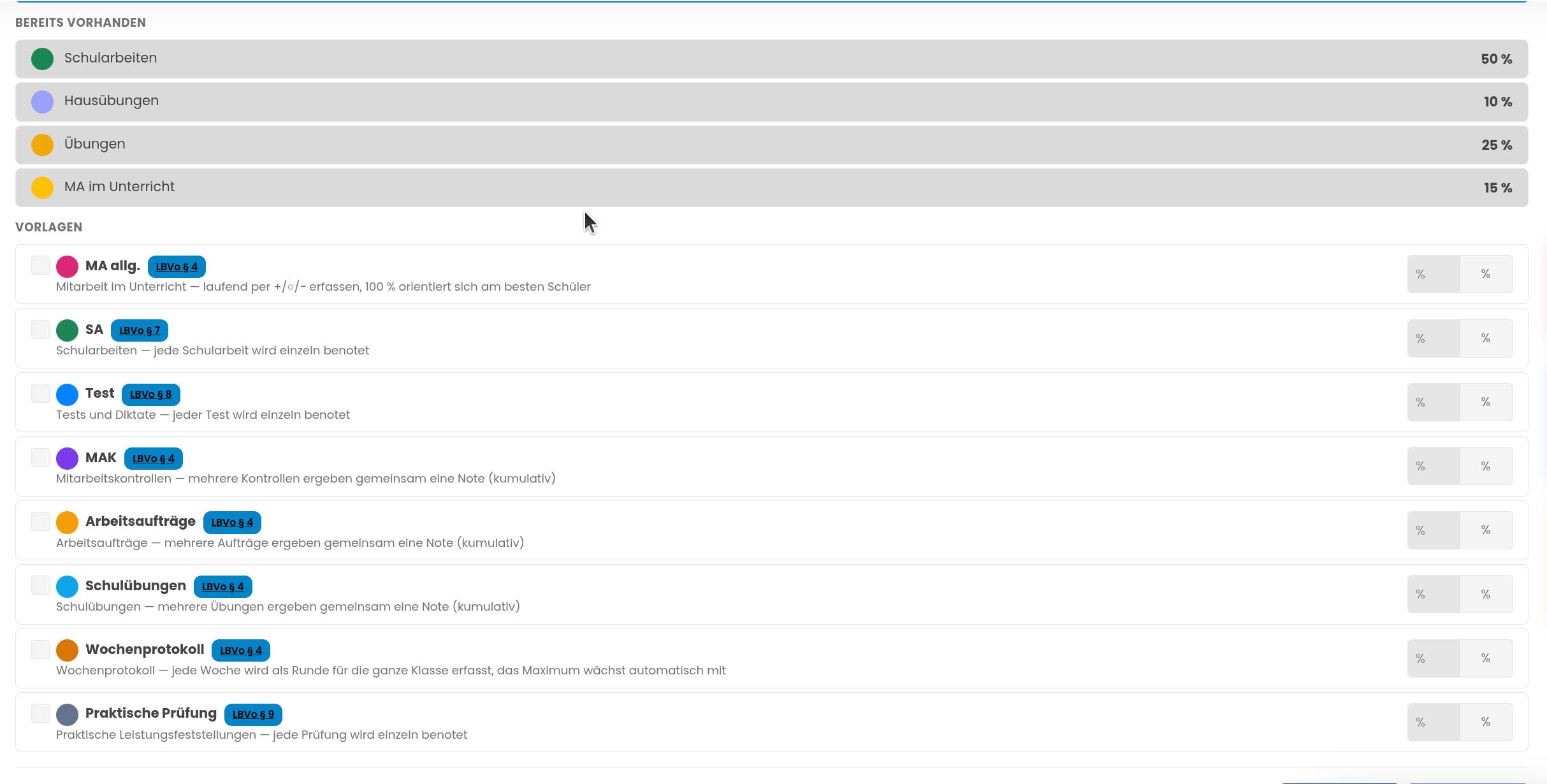
Gewichtungen und Prüfungen richtest du einmal ein. Danach überträgst du sie mit einem Klick auf andere Klassen und Fächer.
- Ab der zweiten Klasse geht es schneller. Du kopierst eine fertige Gewichtung. Schritt 5 ist dann in Sekunden erledigt.
- Ein Beispiel mit 25 Minuten. Anmelden, Klasse „3b" anlegen, Mathematik zuordnen und dann die Schülerliste aus der Schulverwaltung als Excel hochladen. Die 24 Schüler waren auf einmal drin, ohne doppelte Einträge.
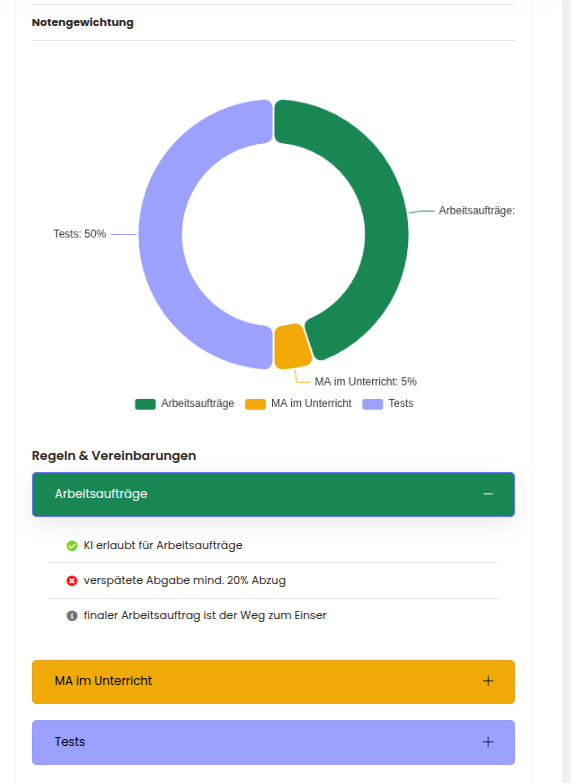
- Vier Minuten für die Gewichtung. Schriftliche Prüfungen zählen 60 %, die Mitarbeit 40 %. Danach kam die erste Prüfung, und für die zweite Klasse wurde die Gewichtung nur kopiert.
Die Gewichtung am Handy
Häufige Fragen
Probier es mit einer Klasse aus
30 Tage kostenlos, ohne Kreditkarte, und verlängert wird nichts automatisch. Für den Anfang reicht eine Klasse mit Schülerliste und ein paar ersten Noten. Dann merkst du schon, ob es dir liegt. Was es danach kostet, steht auf der Preisseite.