Leistungsbeurteilung
Mitarbeit mit Plus und Minus erfassen, dazu ein Zufallsgenerator
Du legst eine Notengewichtung mit additiven Punkten und eine Leistung mit Maximalpunkten an. Danach vergibst du Plus und Minus per Klick im Notenblatt, und für Kontrollfragen lost ein fairer Zufallsgenerator aus.
Ein Klick pro Wortmeldung, gleich im Notenblatt
Kommt eine gute Antwort, klickst du auf das Plus in der Zelle des Schülers. Zusammenzählen und Gewichten passiert im Hintergrund, die Mitarbeitsnote steht danach schon da. Die Strichliste und das Übertragen nach der Stunde fallen weg.
- Schnell eingetragen. Jeder Klick zählt eine Wortmeldung, am Notebook im Klassenzimmer genauso wie am Tablet, wenn du durch die Klasse gehst.
- Mit Datum und Uhrzeit. Jedes Plus und jedes Minus wird mit Zeitpunkt gespeichert, auf Wunsch auch mit Notiz. Fragt jemand nach, siehst du alle Einträge des Schülers.
- Niemand wird vergessen. Der Zufallsgenerator nimmt bevorzugt Schüler, die noch wenige oder keine Einträge haben. Wer schon dran war, musst du dir also nicht merken.
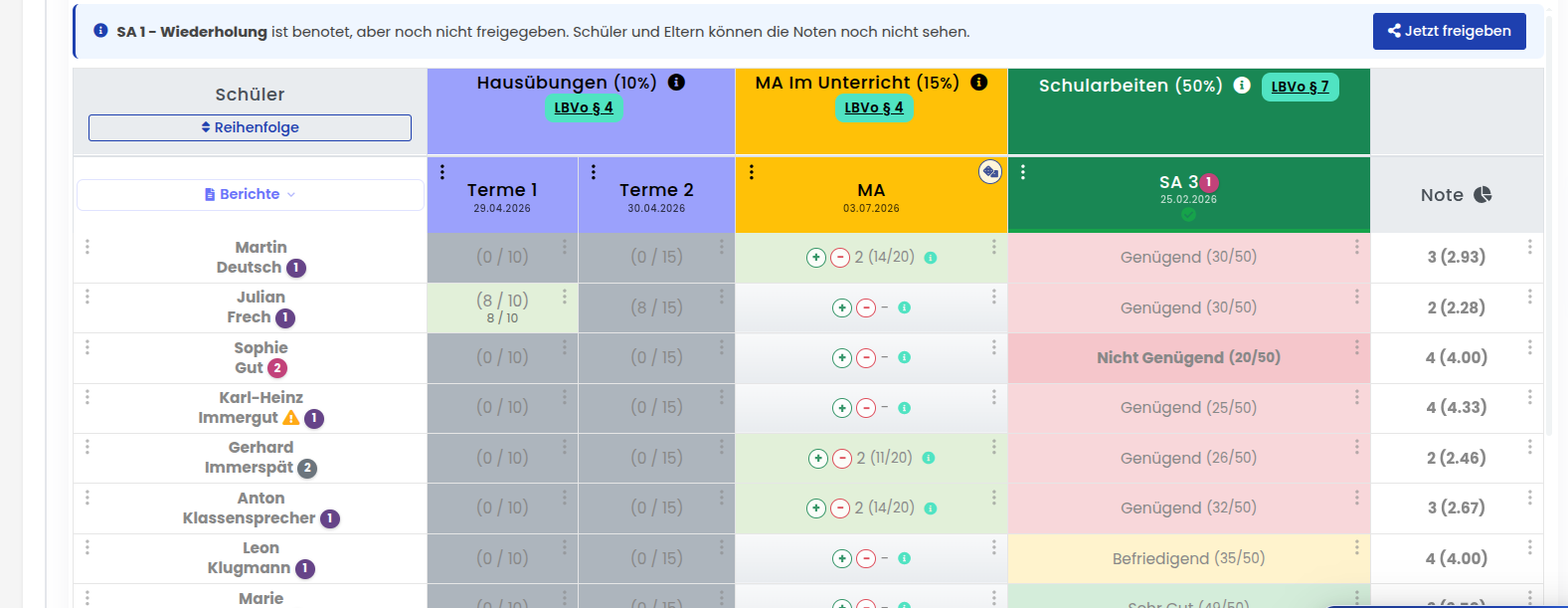
Plus und Minus in jeder Schülerzelle
Nach drei Schritten ist die Schnellerfassung da
Damit Plus und Minus im Notenblatt erscheinen, müssen drei Dinge zusammenpassen. Beim ersten Mal dauert es ein bisschen, jede weitere Klasse geht dann in weniger als einer Minute.
- Unter „Notengewichtungen" legst du einen Eintrag mit dem Verfahren „additive Punkte (+−)" an. Das kann zum Beispiel die mündliche Mitarbeit sein, die Vokabelmitarbeit oder die Beteiligung im Labor.
- Dazu legst du genau eine Leistung mit Maximalpunkten an, etwa 50 oder 100 für ein Semester. Jeder Klick zählt zu dieser einen Leistung.
- Dann schaust du noch auf den Schalter „Schnellerfassung +/− im Notenblatt". Er ist von Haus aus eingeschaltet. Arbeitest du lieber im gewohnten Bewertungsdialog, schaltest du ihn aus.
- Nur bei additiven Punkten. Bei einer Note je Leistung oder bei kumulativer Berechnung gibt es keine Schnellerfassung. Dort arbeitest du wie gewohnt.
- Anteilig über den Zeitraum. Die Note wird aus dem Punktestand anteilig bis zum Stichtag berechnet. Ein einzelner Pluspunkt in der ersten Woche verzerrt sie deshalb nicht.
- Veröffentlicht heißt gesperrt. Ist eine Leistung veröffentlicht, geht die Schnellerfassung dort nicht mehr. Ändern kannst du dann nur im Bewertungsdialog und mit Begründung.
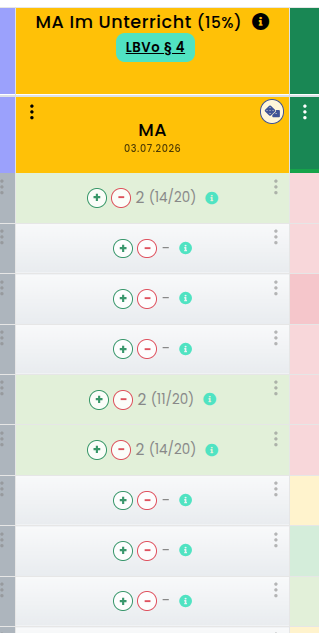
Die Schnellerfassung in der Schülerzelle
Linksklick zählt einen Punkt, Rechtsklick öffnet eine Notiz
Eingetragen wird dort, wo du sowieso hinschaust, in der Zelle des Schülers im Notenblatt.
- Ein Klick ist ein Punkt. Ein Linksklick auf Plus oder Minus speichert einen Punkt mit Datum und Uhrzeit. Ein Fenster geht dabei nicht auf, und die Note wird sofort neu berechnet.
- Rechtsklick oder gedrückt halten. Für eine Notiz, wofür der Punkt war, klickst du mit der Maus rechts. Am Tablet hältst du den Finger 0,6 Sekunden darauf. Dann öffnet sich ein Notizfeld, etwa für „Hat Hausübung präsentiert" oder „Stört wiederholt Mitschüler".
- Was dabei im Hintergrund passiert. Gespeichert wird der Punkt mit Zeitpunkt und Notiz. Danach wird der Punktestand neu gezählt und die Note anteilig neu gerechnet. Die Leistung bekommt ihren Status, und ins Protokoll kommt ein Eintrag.
- Falsch geklickt. Ein Klick auf den Punktestand zeigt alle Einträge. Solange die Leistung nicht veröffentlicht ist, kannst du dort einzelne löschen oder einen Kommentar dazuschreiben.
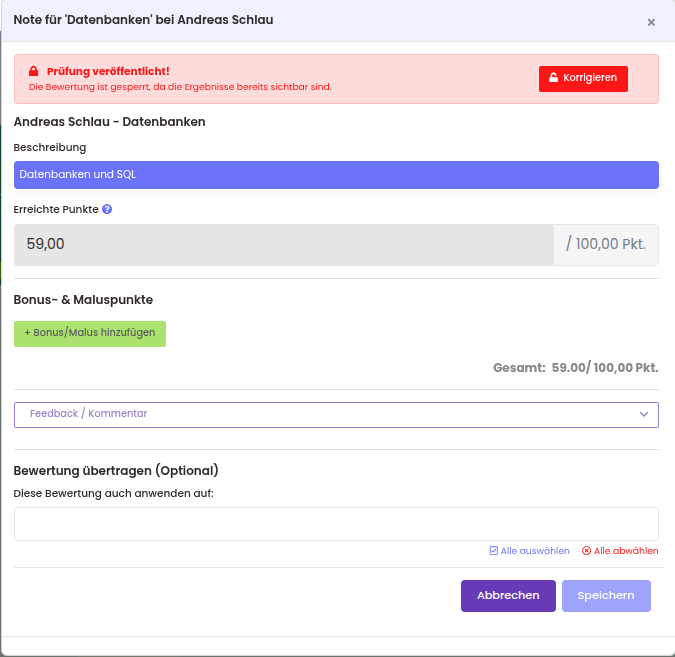
Der gewohnte Bewertungsdialog
Der Würfel sucht aus, wer als Nächstes drankommt
Für die nächste Frage klickst du im Kopf der Prüfung auf den Würfel. Der Generator sucht dann jemanden aus.
- Für jeden Schüler wird gezählt, wie viele Plus und Minus er bei dieser Leistung hat.
- Alle mit den wenigsten Einträgen kommen in die Auswahl.
- Aus ihnen wird einer ausgelost.
- Wer mehr Einträge hat, setzt diese Runde aus. Der Grund wird angezeigt.
- Wer noch nie dran war, kommt zuerst. Zum zweiten Mal wird erst gefragt, wenn alle einmal an der Reihe waren. Haben mehrere gleich viele Einträge, entscheidet das Los.
- Wer fehlt, wird nicht gezogen. Schüler, die für die Stunde als „nicht teilgenommen" markiert sind, kommen nicht in die Auswahl.
- Im Unterricht. Er passt für die Kontrollfrage zur letzten Stunde, für die Vokabelabfrage mit einem neuen Schüler pro Vokabel oder für das nächste Beispiel an der Tafel. Bei der Gruppenarbeit gehst du herum und vergibst ein Plus für gute Mitarbeit. Stört jemand, gibt es ein Minus mit Notiz.
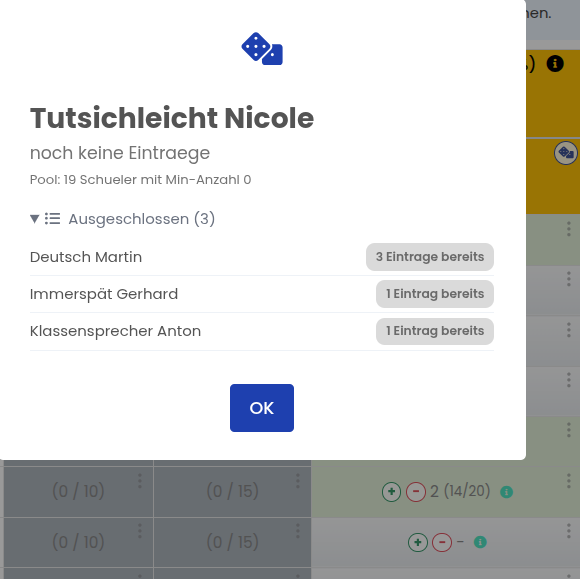
Der Zufallsgenerator lost aus der Auswahl
Häufige Fragen
Probier es mit einer Klasse aus
30 Tage kostenlos, ohne Kreditkarte, und verlängert wird nichts automatisch. Für den Anfang reicht eine Klasse mit Schülerliste und ein paar ersten Noten. Dann merkst du schon, ob es dir liegt. Was es danach kostet, steht auf der Preisseite.