Organisation
Notenheld mit Microsoft Teams verbinden
Wenn du Notenheld mit Microsoft Teams verbindest, holst du Klassen und Schüler herein, schickst Prüfungen hinaus und meldest dich per Single Sign-On an. Im Hintergrund wird nichts abgeglichen.
Die Noten führst du in Notenheld, Teams wird dazugeschaltet
Mit der Anbindung an Teams geht dreierlei. Du holst Stammdaten aus Teams, schickst Prüfungen nach Teams und meldest dich per Single Sign-On an. Jeden Schritt löst du selbst aus, im Hintergrund wird nichts abgeglichen.
- Stammdaten kommen aus Teams. Klassen, Fächer und Schüler holst du per Klick aus deinen Teams-Kursen. Doppelte Einträge entstehen dabei keine. In Teams ändert sich nichts, und in Notenheld wird auch nichts gelöscht. Arbeitet deine Schule mit dem Klassenbuch KlaBu, gibt es dafür die Anbindung an KlaBu.
- Prüfungen gehen nach Teams. Eine Prüfung aus Notenheld schickst du samt Dokumenten und Punkten als Aufgabe nach Teams. Dieser Weg führt nur von Notenheld nach Teams. Wie das abläuft, steht unter Prüfungen nach Teams schicken.
- Anmeldung per Single Sign-On. Dein Microsoft-365-Konto wird mit Notenheld verknüpft. Ein zweites Passwort brauchst du dann nicht mehr. Mehr zur Anmeldung mit Microsoft 365.
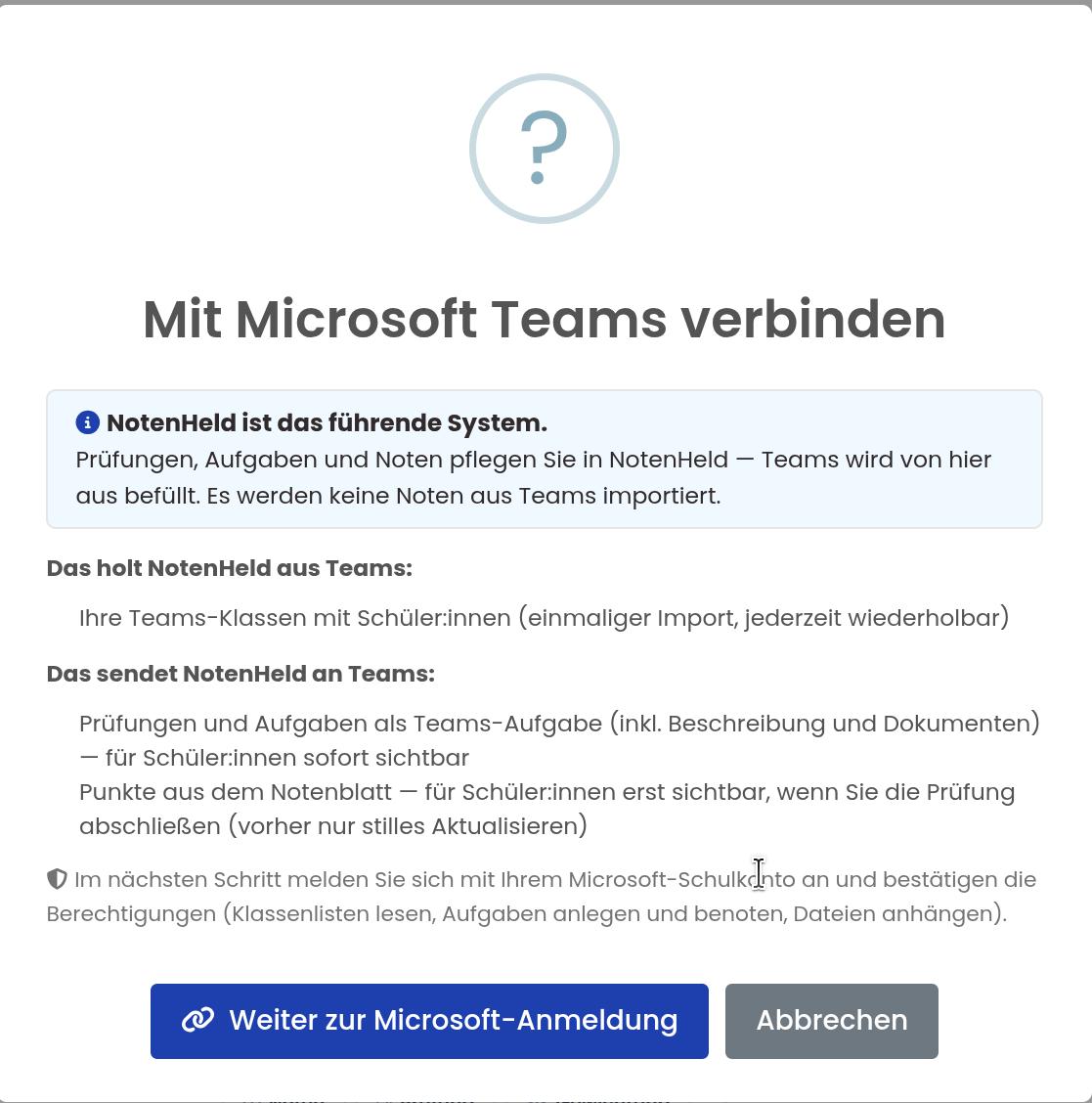
Vor dem Verbinden steht im Dialog, was in welche Richtung geht.
Was die Anbindung absichtlich nicht macht
Ein paar Dinge haben wir bewusst weggelassen. Es soll klar bleiben, wo welche Daten hingehören.
- Nichts kommt zurück. Noten oder Prüfungen aus Teams landen nicht in Notenheld.
- Noten werden nicht in beide Richtungen abgeglichen. Stammdaten kommen herein, Prüfungen gehen hinaus, und beide Wege bleiben voneinander getrennt.
- Kein Abgleich im Hintergrund. Auch beim Anmelden wird nichts übertragen, es passiert nur, was du anklickst.
- Die Noten liegen in Notenheld. Für deine Beurteilung zählt, was in Notenheld steht.
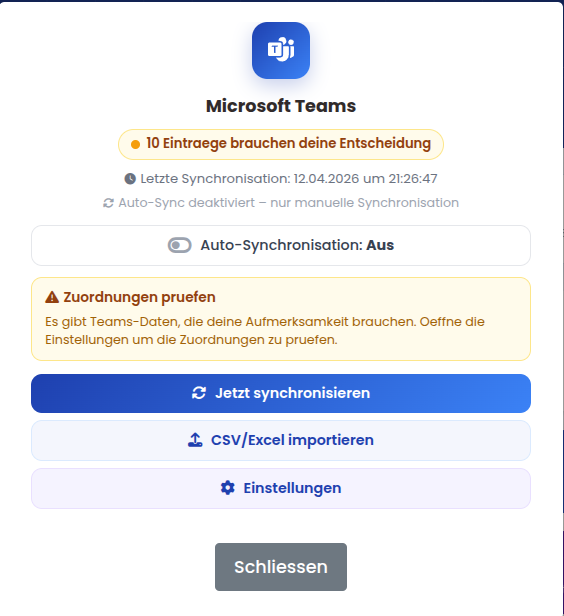
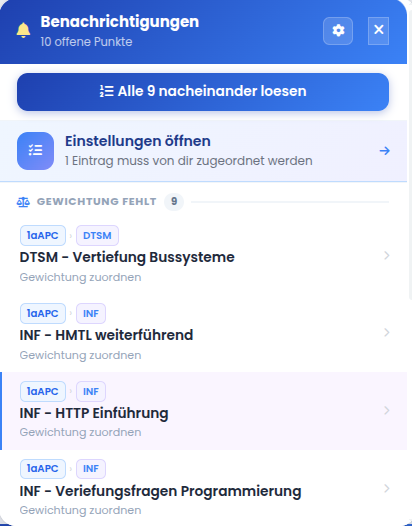
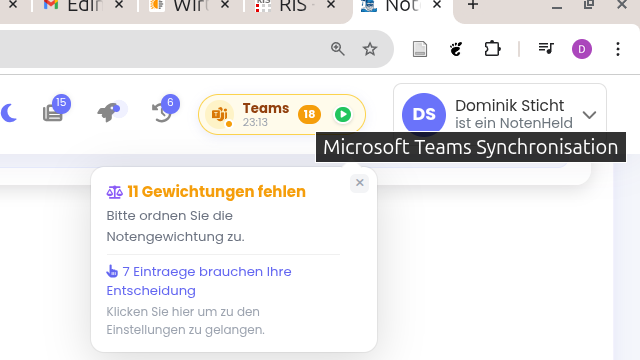
So richtet eine Lehrkraft ihre Klasse ein
Nehmen wir eine 3B. Gearbeitet wird in Notenheld. Teams braucht die Lehrkraft nur, um Schüler und Eltern zu erreichen. Ohne Teams geht das auch über den Schul-Chat in Notenheld.
- Als Erstes holt die Lehrkraft die Klasse samt Schülern aus Teams.
- Von da an meldet sie sich mit ihrem Schulkonto an.
- Die erste Schularbeit schickt sie als Aufgabe nach Teams.
- Das gehört zu Premium. Die Anbindung ist für Lehrkräfte mit einem Schulkonto bei Microsoft 365 Education gedacht.
- Einmal die Schul-IT fragen. Die Schul-IT muss bei Microsoft einmal zustimmen, das nennt sich Admin-Consent. Dafür gibt es in Notenheld eine fertige E-Mail mit Freigabe-Link, die du an deine IT weiterleitest.
- Du wählst die Kurse. Welche Teams-Kurse du übernimmst, entscheidest du.

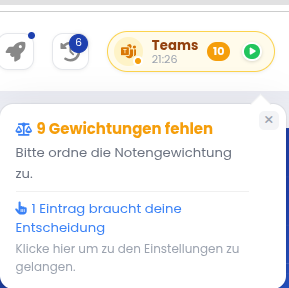
Nur mit Schulkonto, verschlüsselt und mit deiner Einwilligung
Verbinden lässt sich nur ein Schulkonto bei Microsoft 365 Education. Mit einem privaten Microsoft-Konto geht es nicht.
- Verschlüsselte Übertragung. Was zwischen Notenheld und Teams hin- und hergeht, wird verschlüsselt übertragen.
- Eigene DSGVO-Einwilligung. Jede Lehrkraft gibt ihre eigene Einwilligung.
- Nur ausgewählte Kurse. Kurse, die du nicht auswählst, bleiben außen vor.
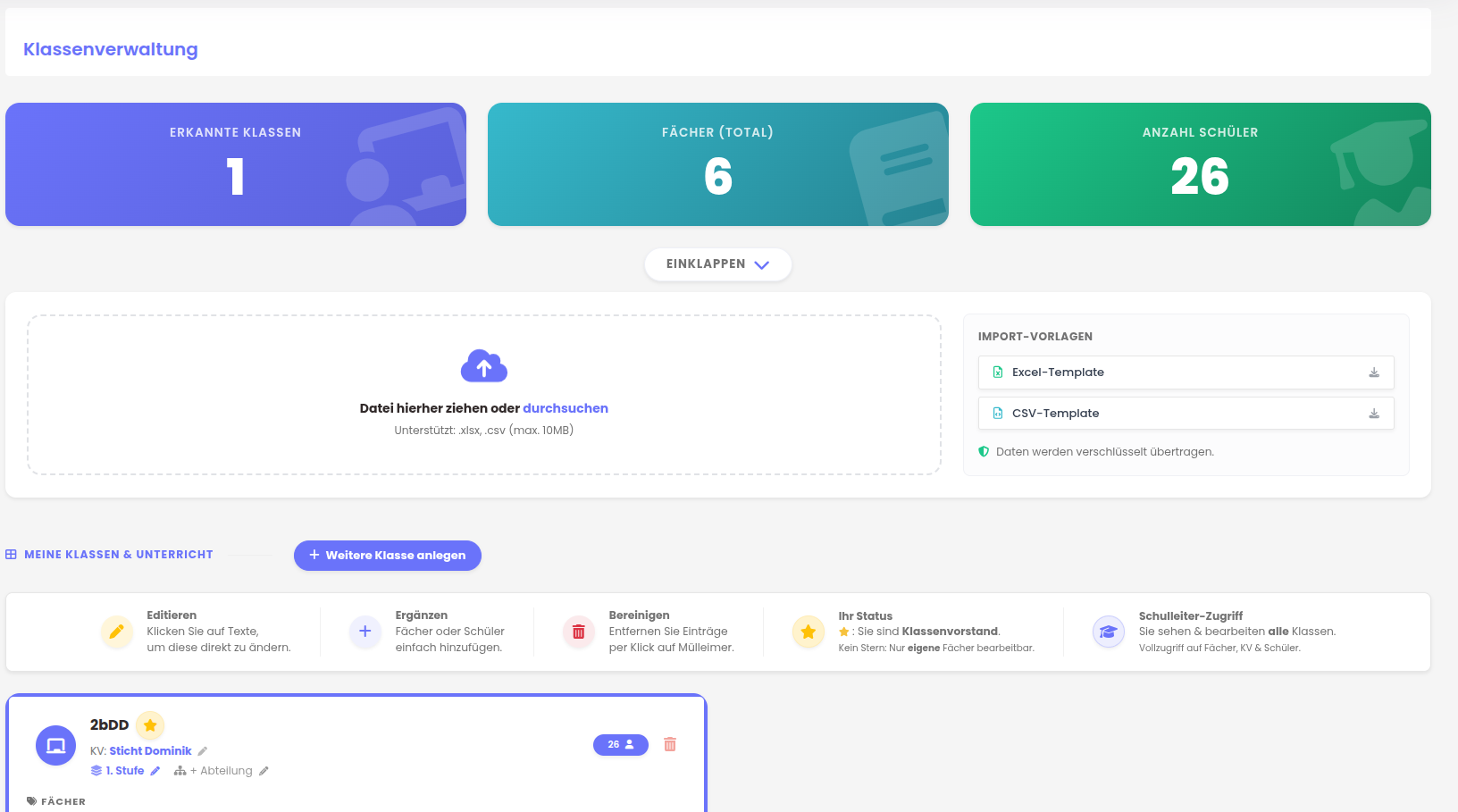
Die übernommenen Klassen stehen danach in der Klassenverwaltung.
Häufige Fragen
Probier es mit einer Klasse aus
30 Tage kostenlos, ohne Kreditkarte, und verlängert wird nichts automatisch. Für den Anfang reicht eine Klasse mit Schülerliste und ein paar ersten Noten. Dann merkst du schon, ob es dir liegt. Was es danach kostet, steht auf der Preisseite.