Organisation
Prüfungen nach Microsoft Teams veröffentlichen
Du veröffentlichst eine Prüfung aus Notenheld als Teams-Aufgabe, mit Titel, Fälligkeit, Punkten und Dokumenten. Die Daten gehen nur nach Teams, zurück kommt nichts, auch keine Noten.
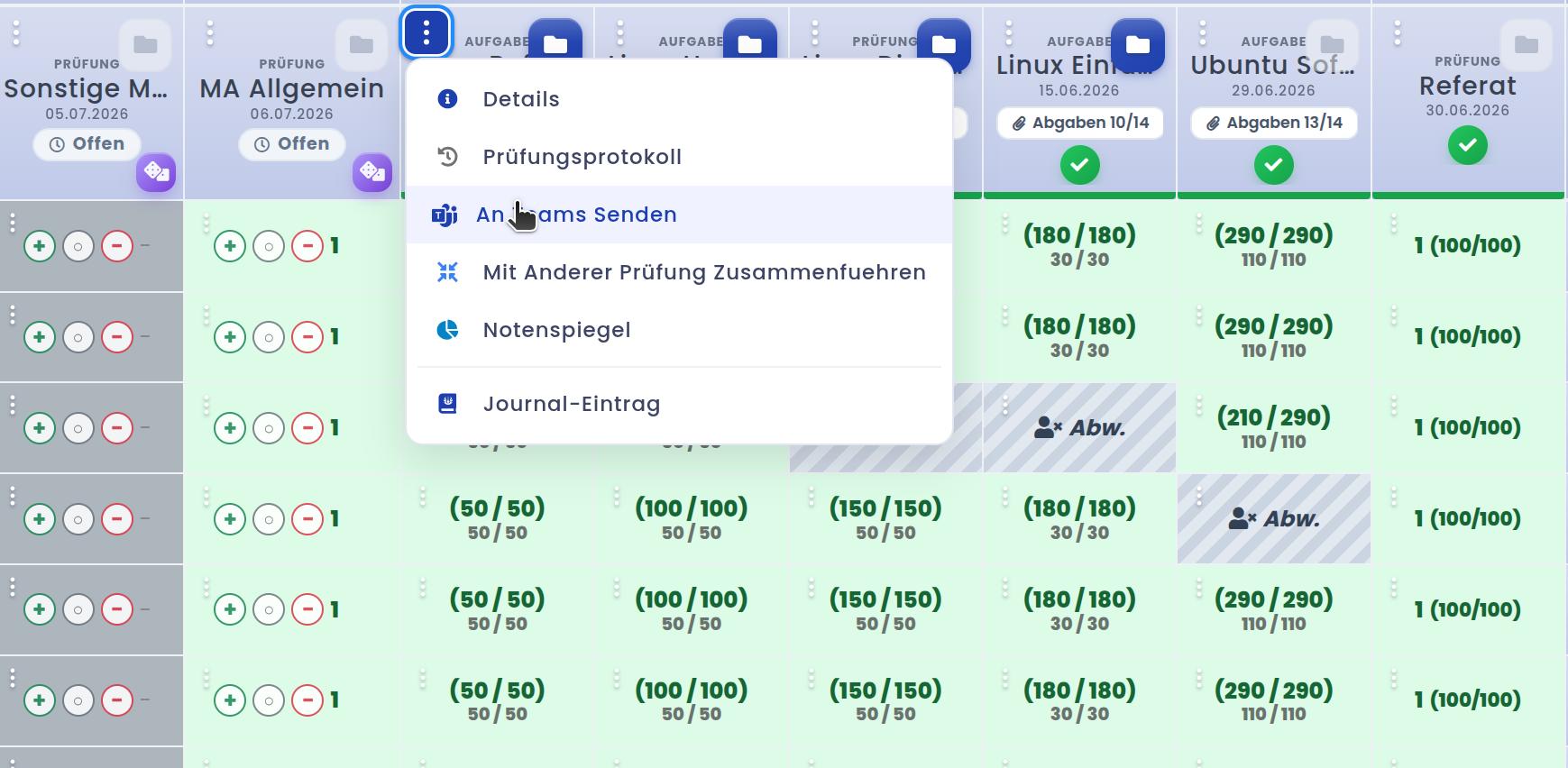
Aus deiner Prüfung wird mit einem Klick eine Teams-Aufgabe
Du planst die Prüfung wie immer in Notenheld und veröffentlichst sie dann als Teams-Aufgabe. Die Daten gehen dabei nur in eine Richtung, von Notenheld nach Teams.
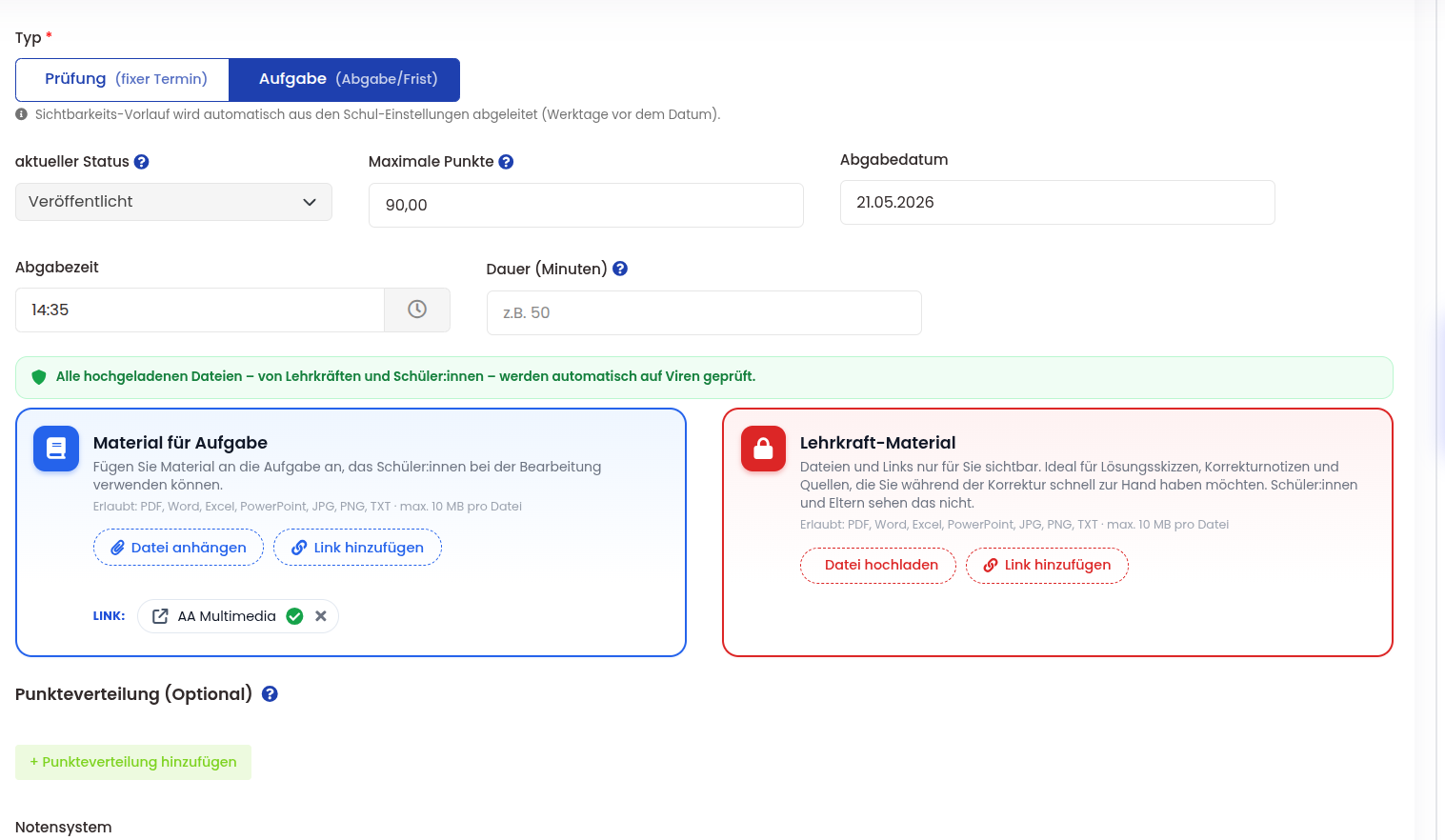
- Die Aufgabe. In Teams entsteht aus deiner Prüfung eine Aufgabe (Assignment). Titel, Fälligkeitsdatum, Höchstpunkte und Beschreibung sind schon eingetragen.
- Die Prüfungsdokumente. Was du den Schülern zur Prüfung an Dateien gibst, hängt auch an der Teams-Aufgabe.
- Schon vergebene Punkte. Hast du Schüler in Notenheld schon benotet, kommen ihre Punkte in Teams in die Bewertung.
- Du entscheidest bei jeder Prüfung. Interne Übungen oder Notizen schickst du eben nicht hinüber, die bleiben in Notenheld.

Aus Teams kommt nichts zurück
Aus Teams werden weder Aufgaben noch Noten zurückgeholt. Einen Abgleich in beide Richtungen gibt es nicht. Die Noten führst du in Notenheld, und in Teams sehen deine Schüler die Aufgabe und ihre Bewertung.
- Was in Notenheld steht, gilt. Beim Senden werden die Punkte in Teams für die betroffenen Schüler überschrieben.
- Einträge in Teams bleiben in Teams. Trägt jemand dort eine Zahl ein, kommt sie in Notenheld nicht an. Deine Beurteilung liegt also an einer einzigen Stelle.
- Du kannst noch einmal senden. Änderst du nach einer Korrektur Punkte, veröffentlichst du die Prüfung noch einmal. Die neuen Punkte ersetzen die alten in Teams.
- Klassen und Schüler bleiben, wie sie sind. Das Senden einer Prüfung ändert weder Klassen noch Schüler.
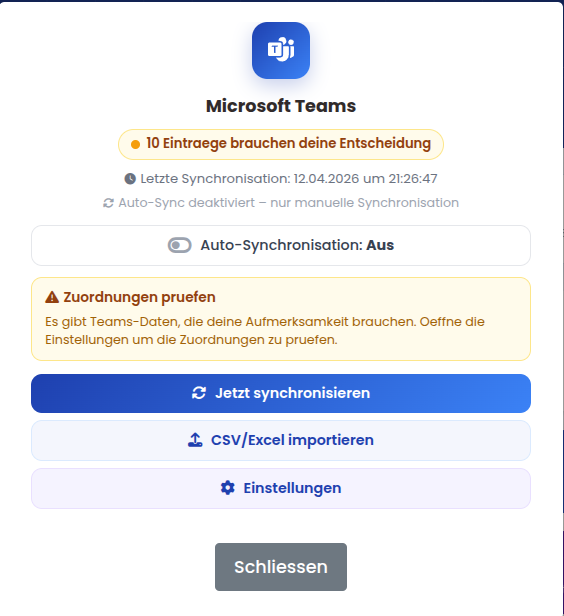
Im Teams-Fenster gleichst du nur von Hand ab.
In drei Schritten von der Prüfung zur Teams-Aufgabe
Ausgangspunkt ist eine Prüfung, die es in Notenheld schon gibt. Du planst wie immer und entscheidest erst danach, ob und wann sie nach Teams geht.
- Prüfung anlegen. Titel, Termin, Höchstpunkte und auf Wunsch Dokumente trägst du in Notenheld ein.
- Nach Teams veröffentlichen. Beim Senden entsteht die Teams-Aufgabe.
- Benoten, senden, abschließen. Nach der Korrektur benotest du in Notenheld und überträgst die Punkte. Mit dem Abschließen gibst du sie frei.
- Geplante Zuweisung. Ist die Prüfung in Notenheld für Schüler noch nicht sichtbar, bekommt die Teams-Aufgabe einen geplanten Zeitpunkt für die Zuweisung. So bereitest du die Schularbeit in Ruhe vor, und die Schüler sehen sie erst, wenn es so weit ist.
- Erst das Abschließen gibt die Punkte frei. Sobald du die Aufgabe abschließt, sehen die Schüler ihre Punkte an der gewohnten Stelle in Teams.
- Ein Beispiel. Eine Deutsch-Schularbeit mit der Angabe als PDF geht als Teams-Aufgabe hinaus, mit geplanter Zuweisung zum Prüfungstag. Nach der Korrektur benotet die Lehrkraft in Notenheld, sendet die Punkte und schließt die Aufgabe ab. Die Schüler sehen ihr Ergebnis in Teams, geführt wurde aber alles in Notenheld.
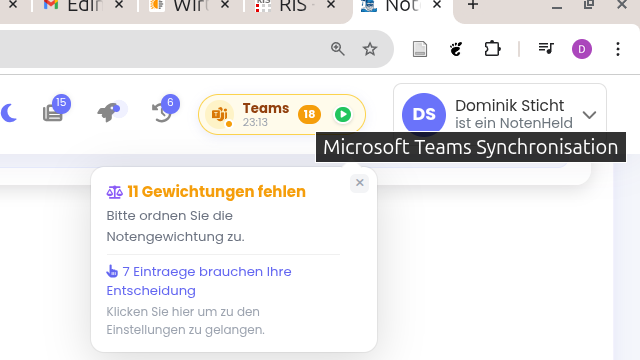
Die Teams-Anzeige in der Kopfzeile.
Häufige Fragen
Probier es mit einer Klasse aus
30 Tage kostenlos, ohne Kreditkarte, und verlängert wird nichts automatisch. Für den Anfang reicht eine Klasse mit Schülerliste und ein paar ersten Noten. Dann merkst du schon, ob es dir liegt. Was es danach kostet, steht auf der Preisseite.