Organisation
Schülerportal-Login: mit QR-Code, Zugangscode und PIN anmelden
Schüler melden sich mit einem QR-Code oder mit Zugangscode und PIN an und brauchen dafür kein Microsoft-Konto. Die Zugänge legst du für die ganze Klasse an und druckst sie aus oder schickst sie per Mail.
Zwei Wege ins Schülerportal
Schüler brauchen für die Anmeldung kein Microsoft-Konto und keine E-Mail-Adresse. Angemeldet wird mit einem QR-Code oder mit Zugangscode und eigener PIN.
- QR-Code scannen. Jeder Schüler bekommt einen eigenen QR-Code. Einmal mit Handy oder Tablet scannen, dann ist das Portal offen und er ist angemeldet. Gerade bei der ersten Anmeldung in der Klasse ist das praktisch.
- Zugangscode und PIN. Am Computer in der Schule oder zu Hause gibt es oft keinen QR-Scanner. Dort tippt der Schüler seinen Zugangscode und seine vierstellige PIN ein.
- Alles im Browser. Danach ist er auf seiner Leistungsübersicht und bleibt angemeldet. Eine eigene App oder ein weiteres Passwort braucht er nicht.
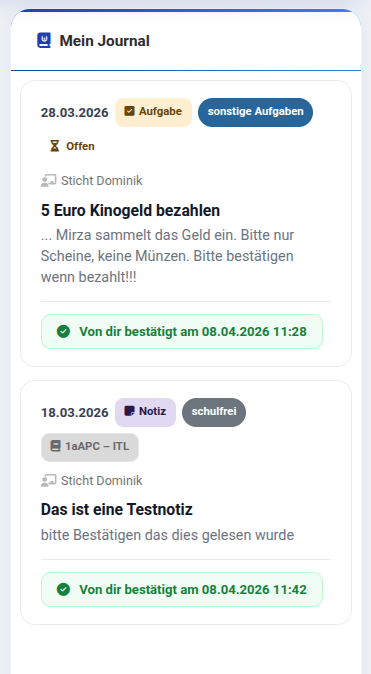
Nach dem Scannen ist der Schüler im Portal, hier am Handy.
Die Zugänge legst du mit einem Klick an
Zugangscode, PIN und QR-Code legst du in Notenheld an, für einzelne Schüler oder gleich für die ganze Klasse.
- Ein Blatt zum Ausdrucken. Für einen Schüler oder die ganze Klasse gibt es ein Blatt mit den QR-Codes. Das druckst du aus und teilst es aus.
- Per Mail verschicken. Sind Schul-Mailadressen eingetragen, gehen die Zugangsdaten mit QR-Code an die Schüler. Die Eltern bekommen ihre eigene Mail.
- Jederzeit zurücksetzen. Du kannst den Zugang des Schülers, den der Eltern oder beide neu erstellen. Verliert jemand seine PIN, legst du einen neuen Zugang an, und die alte PIN gilt nicht mehr.
- Eine Lehrkraft druckt für ihre 2C ein Blatt mit QR-Codes und PINs für die ganze Klasse.
- In der ersten Stunde teilt sie die Streifen aus, und die Schüler scannen den Code mit dem Handy und sind im Portal.
- Ein Schüler hat kein Handy dabei. Er tippt am Klassen-PC seinen sechsstelligen Zugangscode und die PIN ein und kommt genauso hinein.
- Am Nachmittag hat ein Schüler seinen Zettel verloren. Die Lehrkraft setzt seinen Zugang zurück und druckt nur sein Blatt neu.
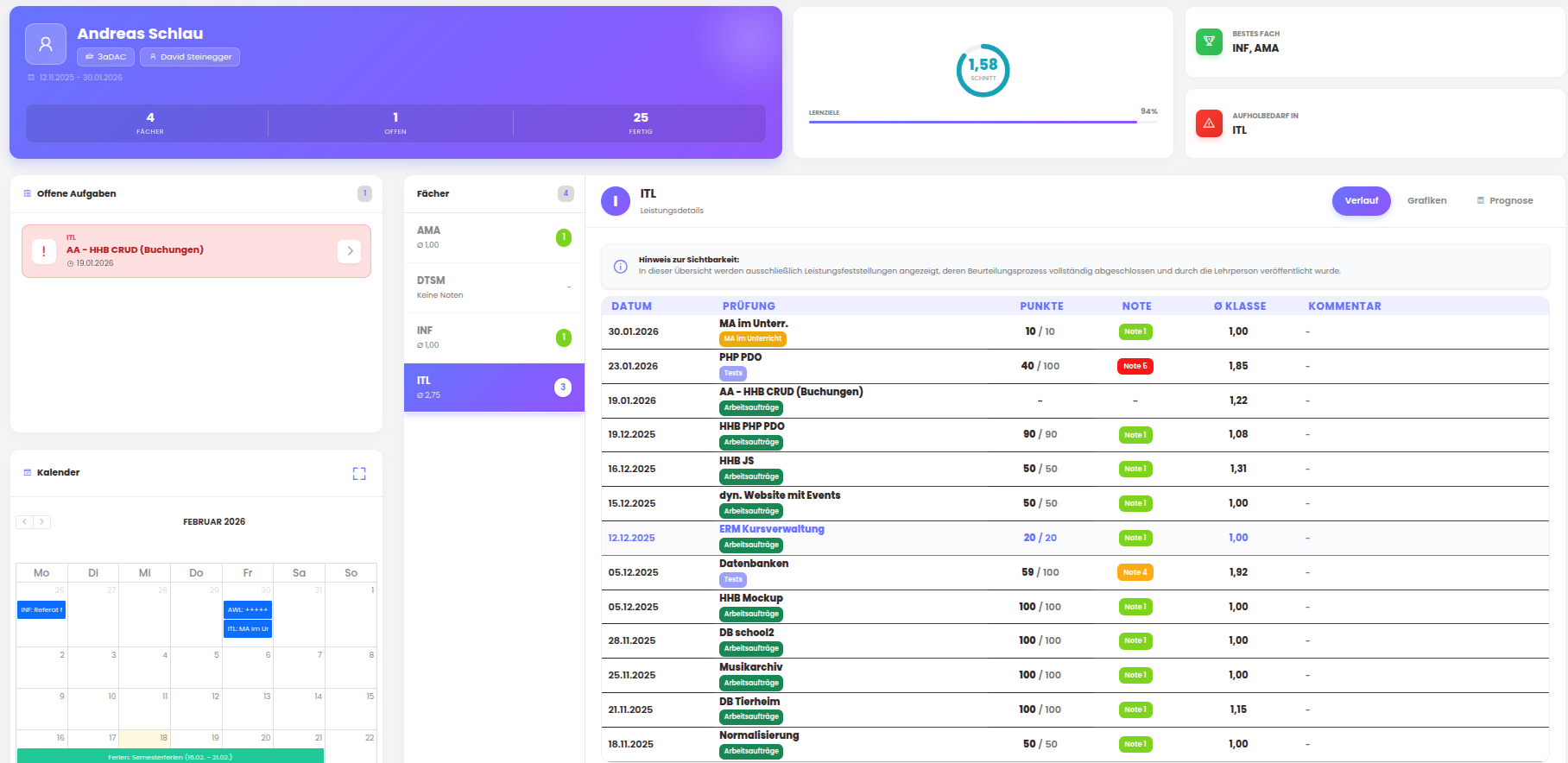
Nach der Anmeldung kommt der Schüler auf seine Leistungsübersicht.
Raten hilft nicht weiter
Die Anmeldung ist mit Absicht leicht gehalten. Sicher ist sie trotzdem, denn eine PIN lässt sich nicht durchprobieren.
- Fehlversuche führen zur Sperre. Nach zu vielen falschen Eingaben wird der Zugangscode auf diesem Gerät kurz gesperrt.
- Die PIN ist nicht lesbar gespeichert. Gespeichert wird nur ein Prüfwert.
- Das Portal muss eingeschaltet sein. Hat die Schule den „Eltern- und Schülerzugang" nicht freigeschaltet, erscheint bei der Anmeldung nur ein Hinweis, und niemand kommt hinein.
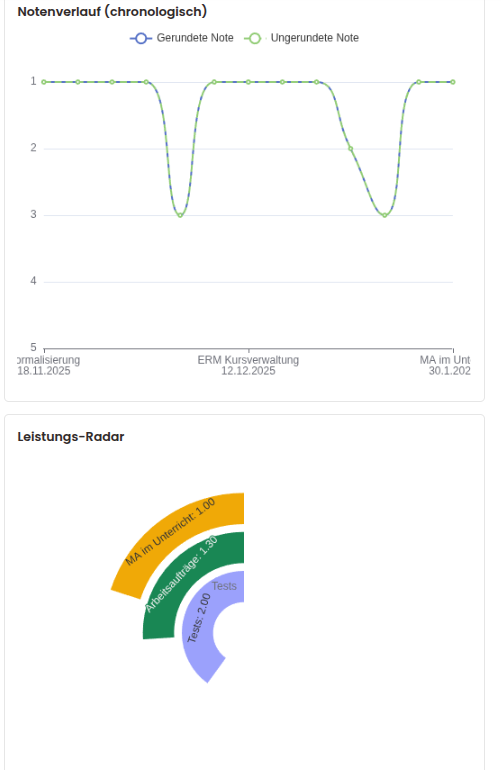
Jeder Zugang zeigt nur die eigenen Noten.
Häufige Fragen
Probier es mit einer Klasse aus
30 Tage kostenlos, ohne Kreditkarte, und verlängert wird nichts automatisch. Für den Anfang reicht eine Klasse mit Schülerliste und ein paar ersten Noten. Dann merkst du schon, ob es dir liegt. Was es danach kostet, steht auf der Preisseite.